Fes que un assistent estigui disponible al teu LMS
Necessites: un assistent provat, permís per publicar-lo i una integració amb l’LMS aprovada per la institució. Pregunta a l’administrador de l’LMS quina via fa servir la teva instal·lació. Publicar un assistent i configurar una activitat de curs són accions relacionades però separades.
1. Revisa l’assistent desat
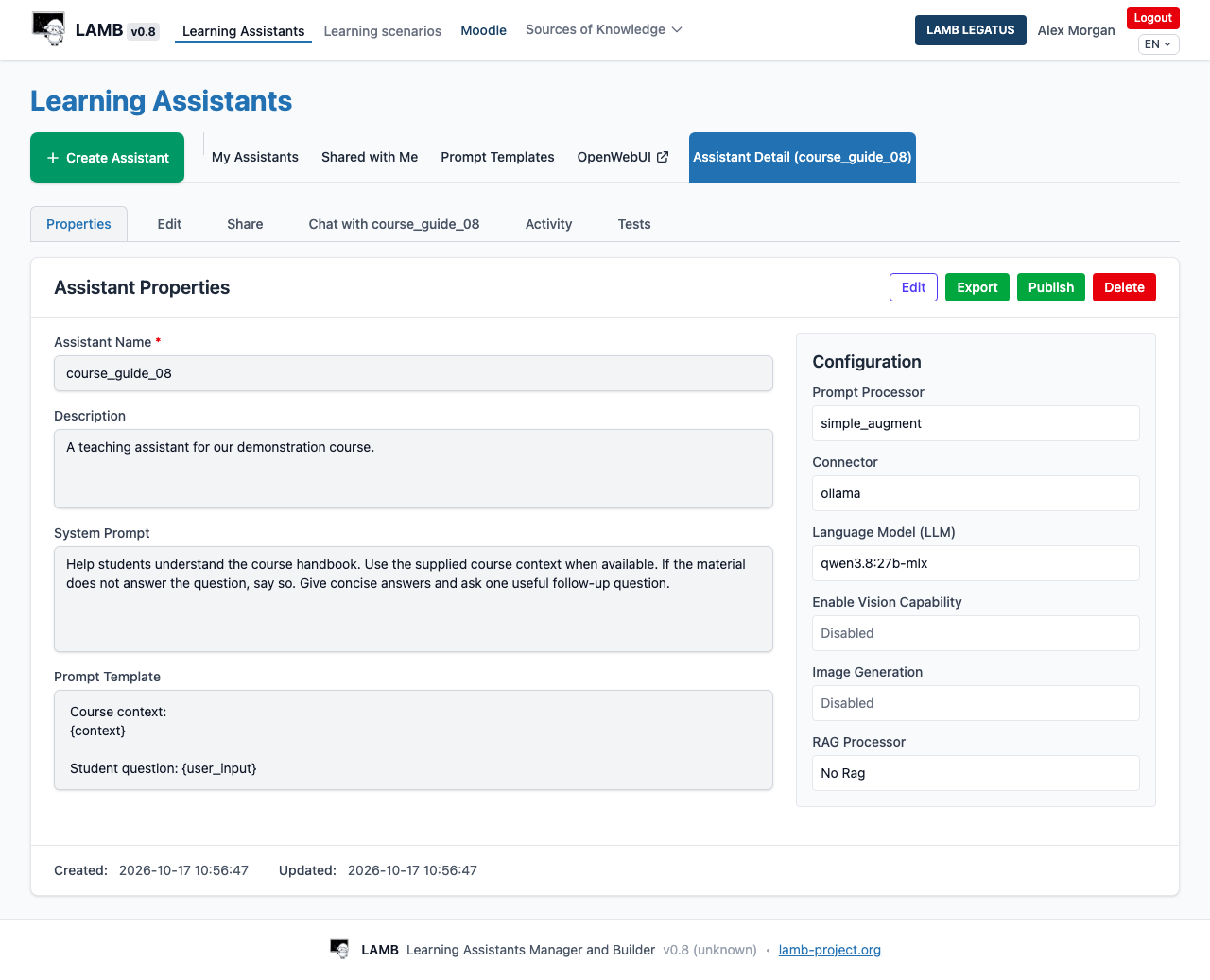
Comprova les instruccions, el material font, el model i els resultats de les proves. Assegura’t que el material és adequat per als estudiants que el faran servir. Obre la vista de Propietats de l’assistent i fes servir el control de publicació disponible a la teva versió.
2. Segueix la via d’integració de la teva institució
La guia d’LTI de la 0.8 distingeix la publicació d’assistents individuals, l’accés al Creator, les activitats de curs i les aplicacions separades. Totes aquestes vies es mantenen; en aquesta edició cap no es declara obsoleta.
Amb una eina d’activitats configurada per la institució, els docents poden triar assistents publicats durant la primera configuració de l’activitat. Altres instal·lacions mostren els detalls de publicació LTI de cada assistent. No barregis l’URL de llançament ni les credencials d’una via amb les d’una altra.
Si l’administrador et demana que afegeixis una activitat Eina externa de Moodle, fes servir exactament l’adreça de llançament i la configuració que et proporcioni. La via documentada de l’assistent i de la plantilla d’eina fa servir LTI 1.1. Confirma el protocol i els permisos del curs abans de continuar. Mantén els secrets compartits fora de les captures de pantalla, dels fils de correu i dels informes de suport públics.
3. Comprova-ho com a estudiant
Fes servir un compte d’estudiant de demostració autoritzat o el procediment de proves que admeti la teva institució. Obre l’activitat des del curs, envia una pregunta i comprova que respon l’assistent previst. Confirma que l’accés de l’estudiant no deixa veure els controls del docent.
Si l’activitat inclou avaluació, comprova el pas de revisió del docent, l’escala de qualificació prevista i el valor que mostra el llibre de qualificacions de l’LMS. Un accés correcte no comprova, per si sol, el retorn de qualificacions.
4. Explica l’activitat
Explica als estudiants el seu propòsit, l’ús permès, les limitacions i on poden demanar ajuda. Explica la política aplicable de revisió de converses i de tractament de dades. No donis per fet que els estudiants són anònims ni que una etiqueta de la interfície demostra el seu consentiment informat.
Resultat esperat: un estudiant autoritzat pot fer servir l’activitat prevista des del curs, i l’equip docent pot explicar com funciona. Si no pots provar la via de l’estudiant, no presentis la configuració del curs com a acceptada.
Per a un llançament de plantilla d’aplicació i la seva configuració pel docent, il·lustrats a part, consulta la guia pas a pas de l’eina. Les seves captures d’un LMS simulat no mostren un desplegament institucional de Moodle.