Dona als docents el seu compte amb un codi de creador
Per a administradors d’organització i docents. A LAMB 0.9, un docent que obre una activitat de LAMB des de l’LMS i no té compte a LAMB Creator el pot crear en aquell moment, amb un codi de creador de la seva institució. L’administrador crea els codis i els reparteix. El docent n’escriu un, una sola vegada.
Les captures són reals, de la versió candidata 0.9, amb organitzacions, persones i curs inventats. Mostren la interfície en anglès; el text fa servir els noms que veus amb LAMB en català. Sobre les captures.
Abans de començar
- La teva institució fa servir LAMB 0.9 i el seu LMS té l’eina d’activitats de LAMB. Connecta LAMB i Moodle mostra la configuració amb LTI 1.1; les notes de la versió 0.9 tracten LTI 1.3.
- Els codis són d’una organització diferent de l’organització del sistema. L’organització del sistema no emet codis.
- Els administradors necessiten el rol d’administrador en aquella organització. Els docents necessiten el rol de professor al curs de l’LMS.
Un codi només serveix a una persona que l’LMS presenta com a docent, i només a la pàgina que LAMB retorna quan aquella persona obre una activitat. Un estudiant no el pot fer servir, i ningú no el pot fer servir des de fora de l’LMS. Dins d’aquests límits, qualsevol docent que tingui el codi pot entrar a la teva organització mentre el codi sigui actiu: fes servir la data de caducitat, el límit d’usos i el botó Desactiva per mantenir-ne el control.
Administradors: crea un codi
Inicia la sessió a LAMB Creator i obre Admin Org → Settings → LTI Creator. Baixa fins a Codis de creador.
A Codi nou, escriu una Etiqueta, per exemple el quadrimestre o la facultat. L’etiqueta és per a tu: els docents no la veuen. Afegeix-hi una Data de caducitat, un Límit d’usos, totes dues coses o cap.
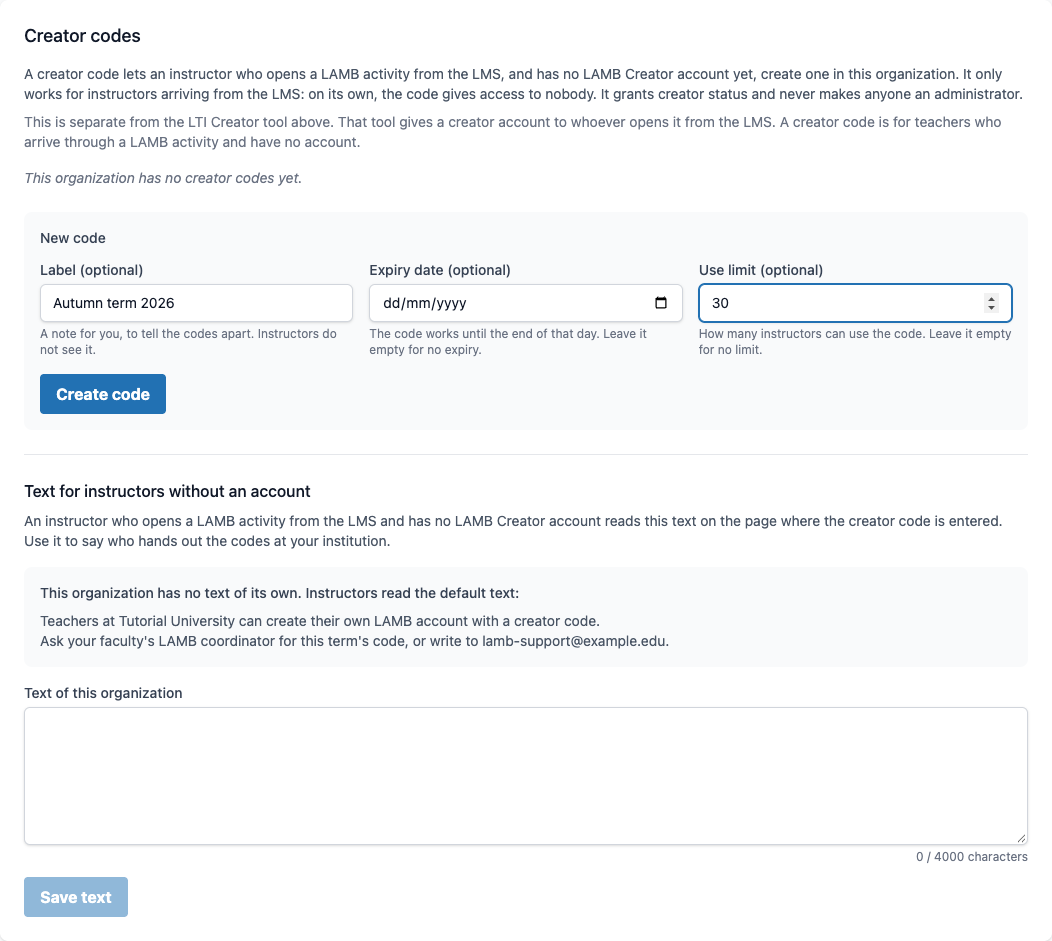
Un primer codi per al quadrimestre de tardor, per a trenta docents com a màxim. Dades de demostració. Detalls de la captura · Mida completa Prem Crea el codi. LAMB mostra el codi una sola vegada: tres grups de quatre caràcters. Prem Copia, passa’l als teus docents i després prem Ja l’he desat.
A partir d’aquell moment, la llista mostra els quatre últims caràcters del codi, l’estat, quants docents l’han fet servir i quan caduca. LAMB no conserva el codi, de manera que no el pot tornar a mostrar. Si es perd un codi, crea’n un altre.
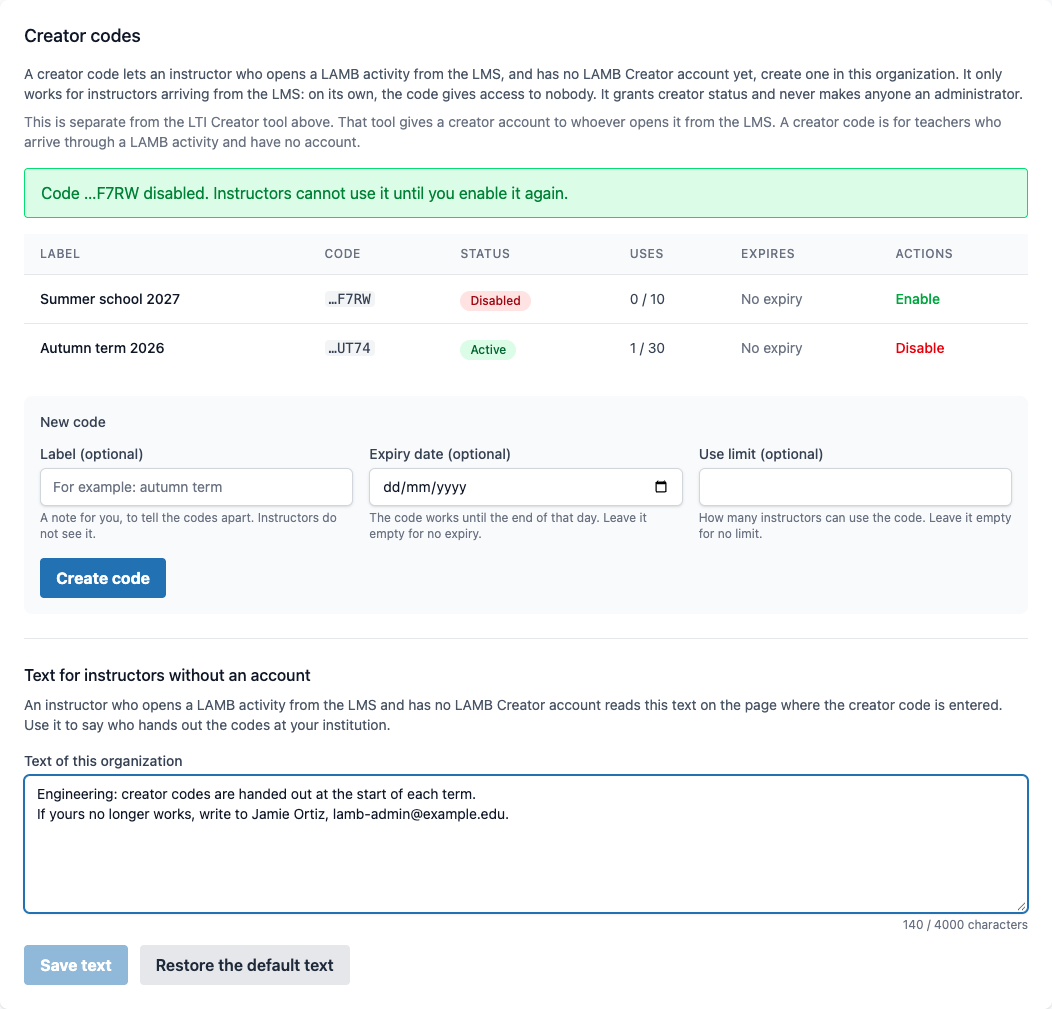
Un docent ha fet servir el codi de tardor. El d’estiu està desactivat fins que faci falta. Dades de demostració. Detalls de la captura · Mida completa
Desactiva atura un codi a l’instant i Activa el recupera. Desactivar un codi no afecta els comptes que ja s’hi han creat. Un codi amb la data passada apareix com a Caducat; un que ha arribat al límit, com a Esgotat.
Administradors: escriu el text que llegeixen els docents
Un docent que arriba sense compte, i potser sense codi, ha de saber a qui demanar-lo. A la mateixa pantalla, Text per als docents sense compte conté aquest missatge: escriu-lo a Text d’aquesta organització i prem Desa el text. Restaura el text predeterminat torna al text per defecte.
On apareix el text depèn de com estigui connectat l’LMS:
- Amb LTI 1.1, LAMB no coneix l’organització del docent fins que s’introdueix el codi, de manera que la pàgina mostra el text predeterminat de la instal·lació. L’escriu l’administrador del sistema en aquesta mateixa pantalla, a l’organització del sistema. El text de la teva organització apareix sota el missatge quan es rebutja un dels teus codis perquè està desactivat, caducat o esgotat.
- Amb LTI 1.3, quan el registre de l’LMS està habilitat per a una sola organització, la pàgina mostra des del principi el text d’aquella organització.
Docents: introdueix el codi
Al teu curs, obre l’activitat de LAMB. En lloc de l’activitat reps la pàgina Set up this activity with LAMB (configura aquesta activitat amb LAMB), amb el missatge de la teva institució.
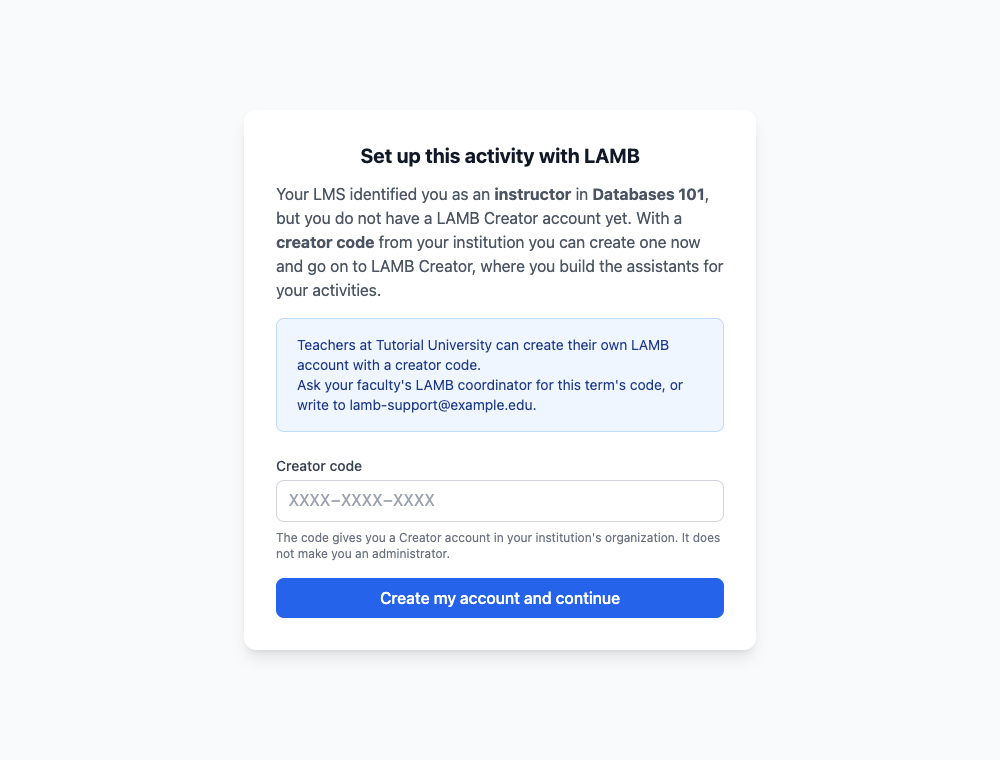
El que veu un docent sense compte quan obre l’activitat. El requadre blau és el text propi de la institució. Dades de demostració. Detalls de la captura · Mida completa Escriu el codi a Creator code. Les majúscules, els espais i els guionets no importen. Prem Create my account and continue (crea el meu compte i continua).
LAMB Creator s’obre a la mateixa finestra, amb la sessió ja iniciada. El teu nom és a dalt, amb la teva organització a sota. Una barra diu des de quina activitat has arribat i ofereix Torna a l’activitat.
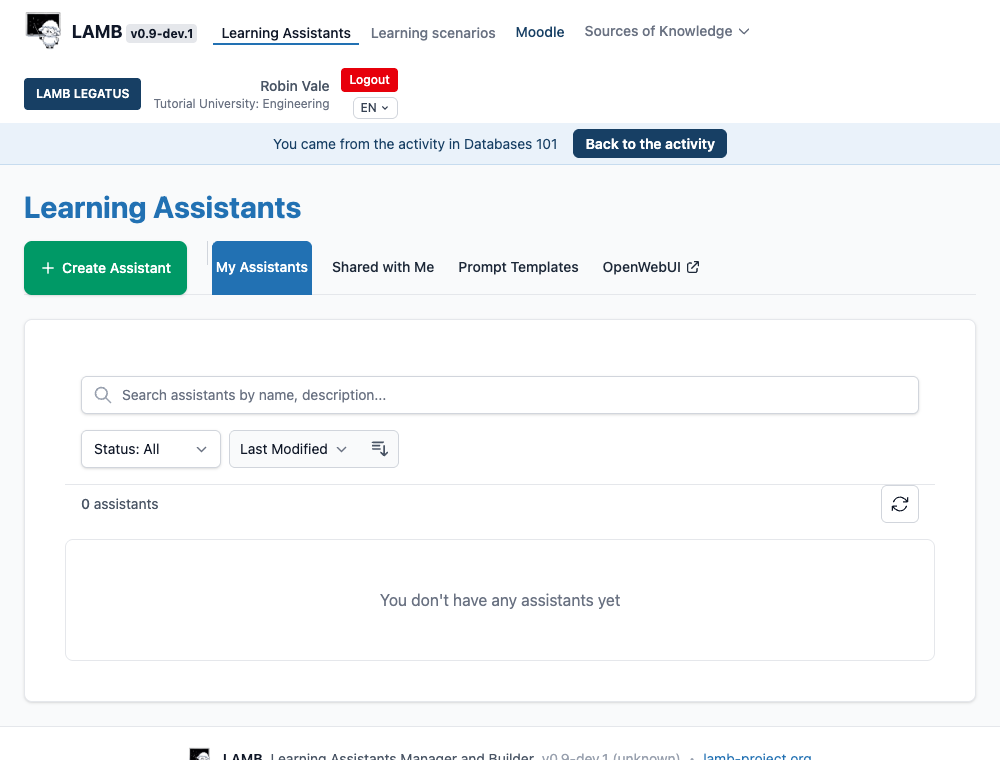
Directament a LAMB Creator, amb el camí de tornada a l’activitat. Dades de demostració. Detalls de la captura · Mida completa Crea un assistent i publica’l. Una activitat necessita almenys un assistent publicat.
Prem Torna a l’activitat, tria el tipus d’activitat i els assistents, i desa. Connecta LAMB i Moodle recorre la pàgina de configuració.
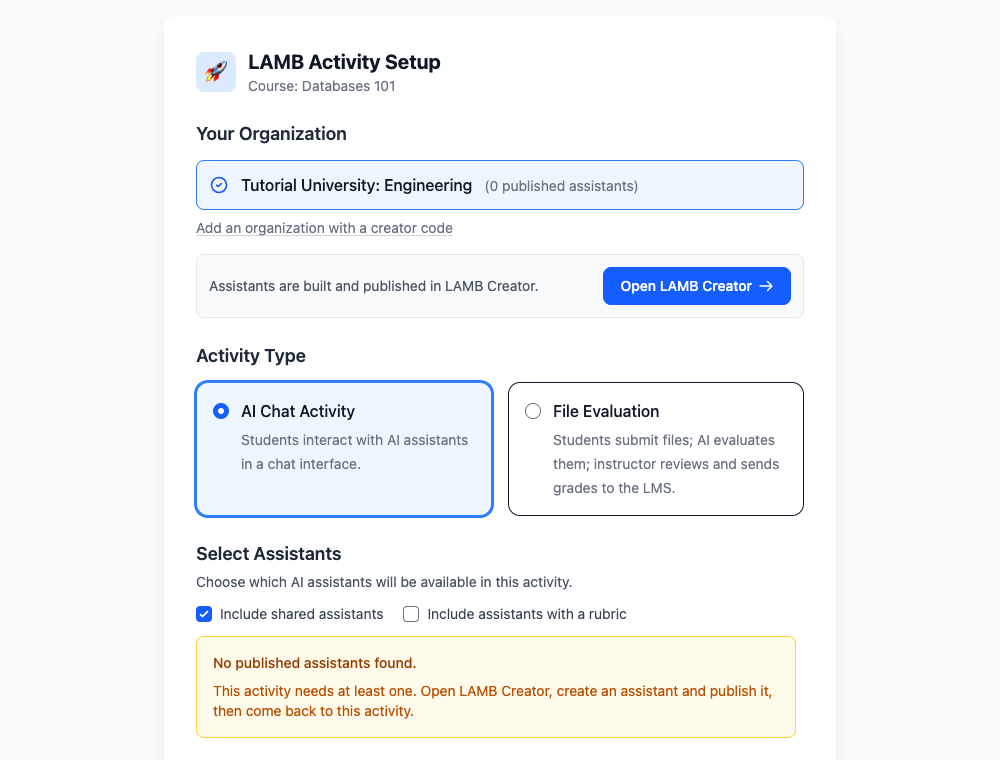
De tornada a l’activitat. Mentre no hi hagi cap assistent publicat, la pàgina ho diu i ofereix LAMB Creator. Dades de demostració. Detalls de la captura · Mida completa
El codi es demana una sola vegada. Des de llavors, obrir aquesta o qualsevol altra activitat de LAMB des del mateix LMS et porta a l’activitat.
El teu compte no té contrasenya: entres a LAMB obrint una activitat des de l’LMS. En aquesta versió, la pàgina que demana el codi és en anglès, sigui quin sigui l’idioma en què fas servir LAMB.
Si el codi es rebutja
La pàgina conserva el camp i diu per què. Els missatges són en anglès.
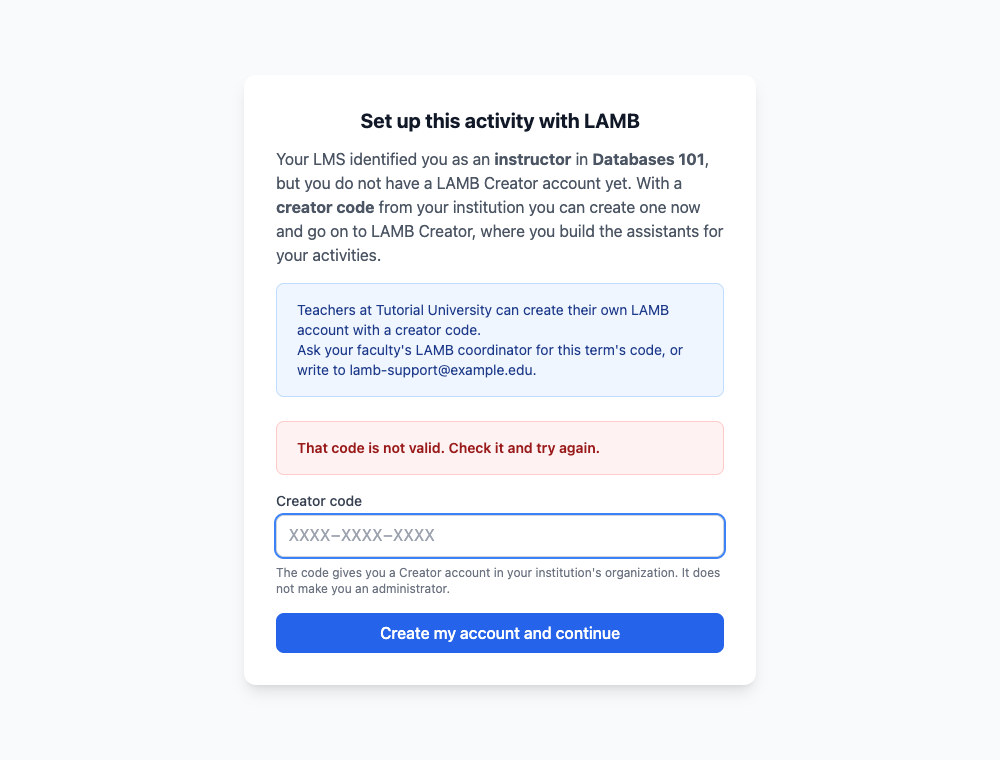
| Missatge | Què vol dir | Què cal fer |
|---|---|---|
| That code is not valid. Check it and try again. | No hi ha cap codi així en aquest LAMB. | Revisa els caràcters. Els codis no contenen mai 0, O, 1 ni I. |
| This code is no longer active. | Un administrador l’ha desactivat. | Demana un codi vigent. El text de l’organització, sota el missatge, diu a qui. |
| This code has expired. | La data ha passat. | Demana un codi vigent. |
| This code has reached its limit of uses. | L’han fet servir tants docents com permetia. | Demana un codi vigent. |
| Too many attempts. Wait a few minutes, then open the activity from your LMS again. | Cinc intents rebutjats en quinze minuts. | Espera quinze minuts i torna a obrir l’activitat. |
| You already have an account in this organization. Go back and choose it. | El codi és d’una organització de la qual ja formes part. | Torna enrere i tria aquella organització. |
| This code belongs to an organization that your LMS is not connected to. | Amb LTI 1.3, el codi ha de ser d’una organització habilitada per al teu LMS. | Pregunta al teu administrador. |
| Your LAMB account in this organization is disabled. | Un administrador ha desactivat el teu compte. | Pregunta al teu administrador. |
| Session expired. | La pàgina ha estat oberta més de quinze minuts. | Torna a obrir l’activitat des de l’LMS. |
Més d’una organització
Un docent pot tenir compte en diverses organitzacions del mateix LAMB, per exemple dues facultats, cadascuna amb el seu codi.
A la pàgina de configuració de l’activitat, prem Afegeix una organització amb un codi de creador.
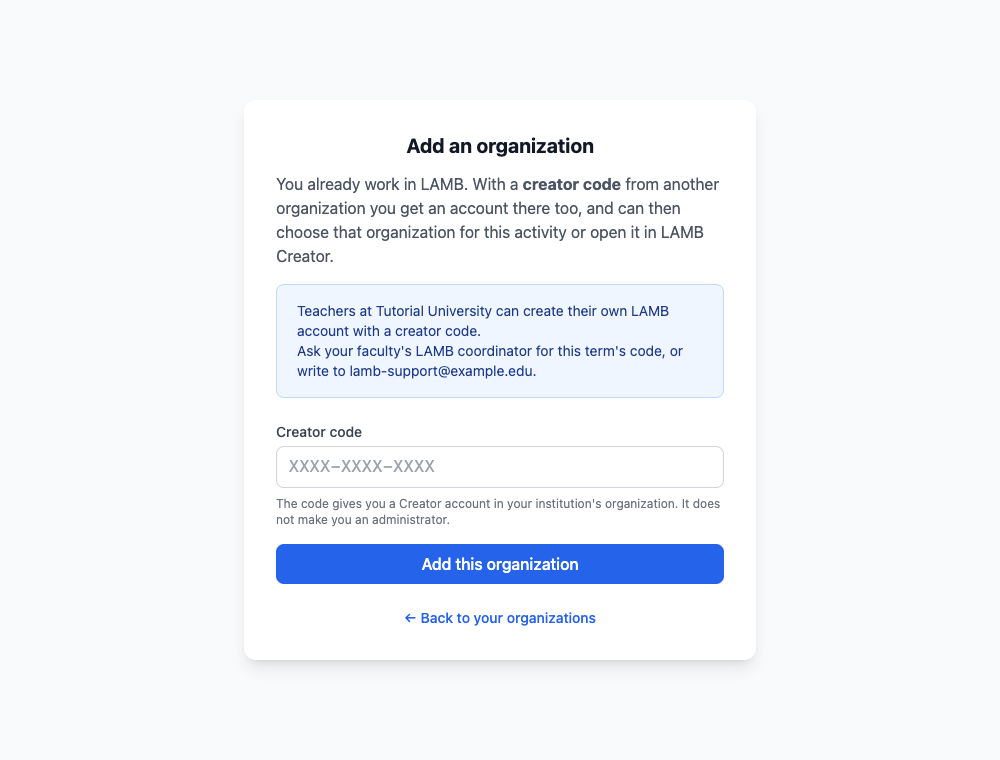
Afegir una segona organització amb el seu propi codi. Dades de demostració. Detalls de la captura · Mida completa Introdueix el codi de l’altra organització i prem Add this organization (afegeix aquesta organització).
La pàgina de configuració mostra ara les teves organitzacions. Tria aquella a la qual pertany aquesta activitat: els seus assistents són els que hi pots oferir. Després no es pot canviar.
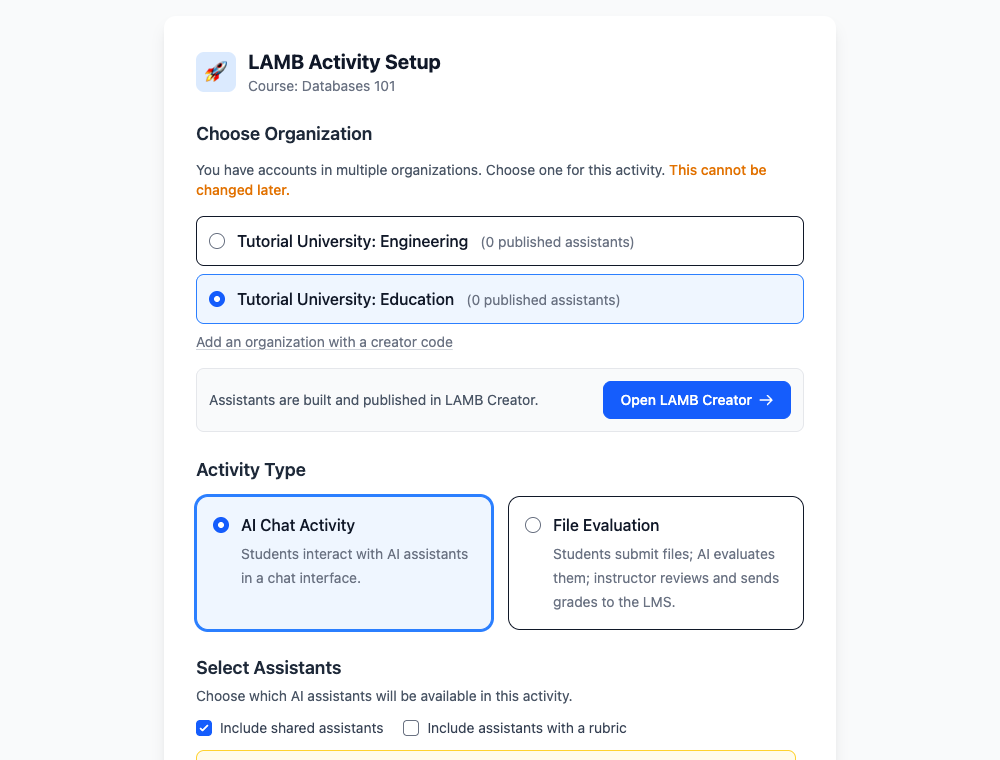
Una activitat pertany a una sola organització. Dades de demostració. Detalls de la captura · Mida completa
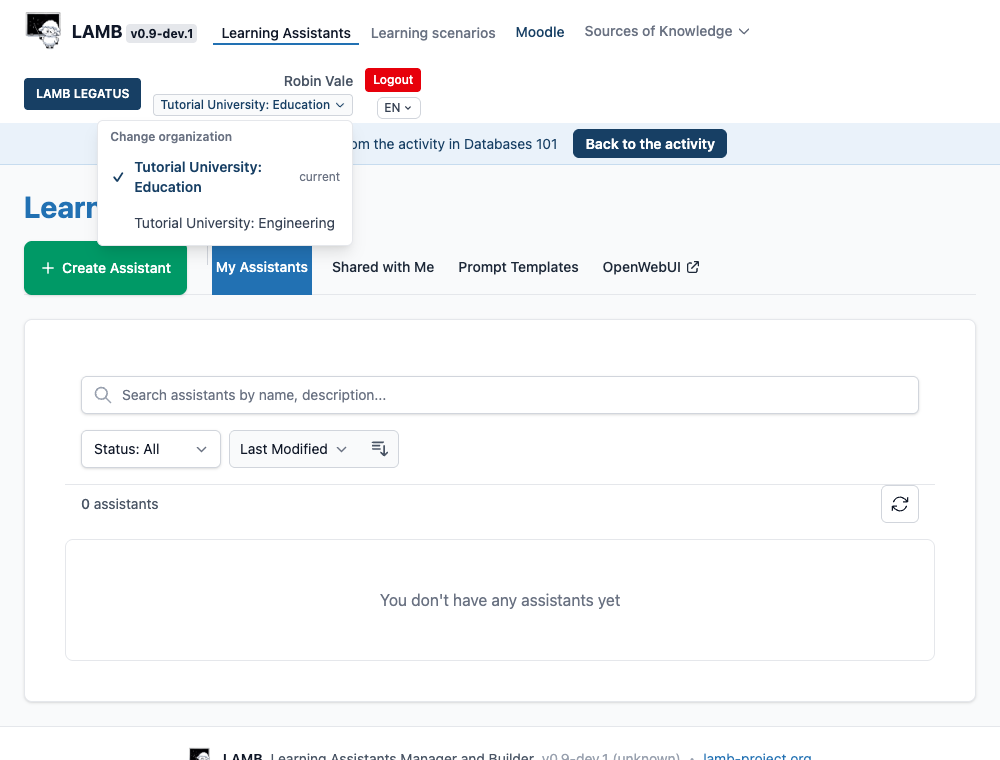
A LAMB Creator, l’organització que apareix sota el teu nom es converteix en un menú. Canvia d’organització et porta a una altra de les teves organitzacions sense tornar a l’LMS.
Entre l’activitat i LAMB Creator
- LAMB es queda a la finestra que ha obert l’LMS. Obre LAMB Creator, a les pàgines de l’activitat, et porta a LAMB Creator; Torna a l’activitat et fa tornar.
- Això funciona fins a quatre hores després d’obrir l’activitat des de l’LMS. Passat aquest temps, o quan una pàgina respongui “Session expired”, torna a obrir l’activitat des de l’LMS. Una pàgina de configuració que faci més de dues hores que és oberta també caduca.
- Cada pestanya del navegador recorda la seva pròpia activitat. Obrir una altra activitat en una altra pestanya no canvia on torna la primera.
- Dues pestanyes no mantenen dues organitzacions: quan canvies d’organització en una pestanya, LAMB Creator canvia també a l’altra.
El que un codi no fa
- No converteix ningú en administrador. Un administrador del sistema pot promoure un compte després.
- No dona cap contrasenya. Els docents que entren a LAMB amb un correu i una contrasenya ho continuen fent així: un llançament des de l’LMS no els obre la sessió a LAMB Creator.
- No és la clau de registre de l’organització, que pertany al formulari de registre de la pàgina d’inici de sessió de LAMB. Cadascuna es rebutja al lloc de l’altra.
- És independent de l’eina LTI Creator de l’organització, descrita a “Accés dels docents al Creator” de Tria la via d’accés des del teu LMS. Aquella eina dona un compte a qui l’obre des de l’LMS; un codi de creador serveix als docents que arriben a través d’una activitat.
Resultat esperat: com a administrador, tens un codi actiu, saps quants docents l’han fet servir, i els docents sense codi llegeixen a qui l’han de demanar. Com a docent, tens un compte de LAMB Creator a la teva organització, has creat i publicat un assistent i la teva activitat està configurada, sense demanar a ningú que et creï el compte.
Sobre les captures
Les imatges són captures reals de LAMB 0.9 (etiqueta de versió v0.9-dev.1), fetes el 15 de novembre de 2026 en un desplegament de proves amb la versió candidata. Les organitzacions, les persones, el curs i les adreces són inventats, i els llançaments des de l’LMS els va signar un script de proves tal com els signa un LMS. Cap imatge no mostra un codi de creador: el plafó que mostra una vegada un codi nou no es va fotografiar.