Crea tu primer asistente de aprendizaje
Necesitas: una cuenta de creador en la instalación de LAMB de tu institución y un modelo disponible. Las capturas muestran la interfaz de LAMB 0.8 en inglés, capturada el 17 de octubre de 2026 con contenido sintético. Tu organización puede ofrecer otros modelos o controles.
1. Abre el formulario de creación
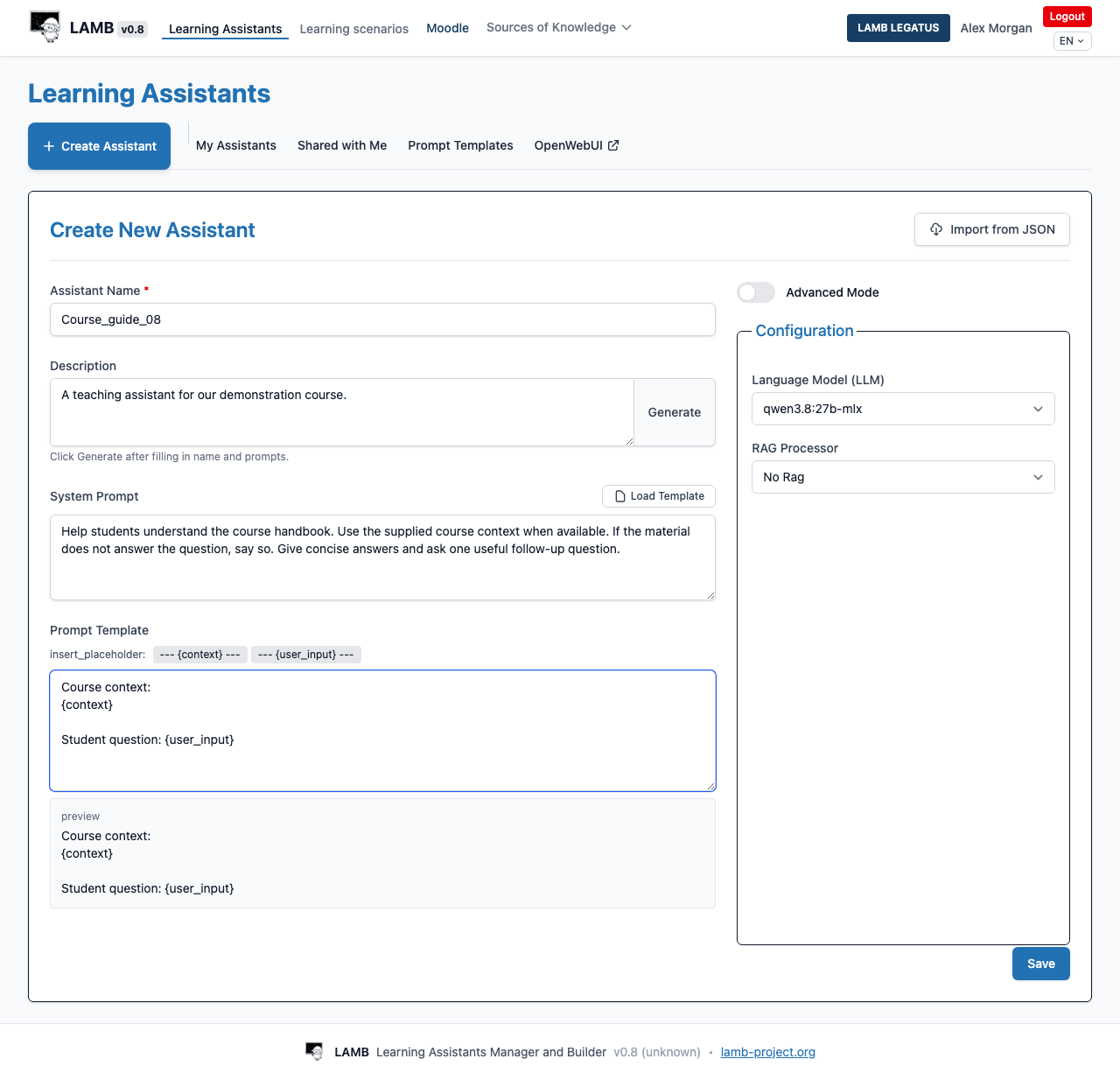
Abre Asistentes de Aprendizaje y después Crear Asistente. Ponle al asistente un nombre breve y reconocible, y una descripción de la tarea docente. Sigue las reglas de nombres que muestre tu instalación.
En Prompt del Sistema, describe el papel del asistente, la tarea con la que debe ayudar y qué debe hacer cuando le falte información. Por ejemplo:
Ayuda a los estudiantes a entender la guía de la asignatura. Remítelos al material pertinente y hazles una pregunta que les ayude a explicarlo por sí mismos. Si el material no responde a la pregunta, dilo.
2. Elige un modelo y un enfoque para las fuentes
Elige entre las opciones de Modelo de Lenguaje (LLM) que ofrece tu organización. El nombre de un modelo en una captura es un ejemplo, no un requisito.
Para una primera configuración sin documentos, selecciona No Rag y usa una plantilla de pregunta adecuada a ese modo. Si la tarea de aprendizaje necesita materiales del curso, sigue la guía de bases de conocimiento y conecta una fuente antes de juzgar lo que el asistente sabe del curso.
La Plantilla de Prompt controla la pregunta y el contexto de las fuentes que se envían al modelo. En el camino documentado con base de conocimiento, necesita tanto {context} como {user_input}. Son campos de configuración visibles para el usuario, no un proceso de entrenamiento.
En la 0.8, el procesador RAG se elige al crear el asistente y queda bloqueado en las ediciones posteriores. Crea otro asistente si quieres pasar de No Rag a un modo con base de conocimiento.
3. Guarda y comprueba
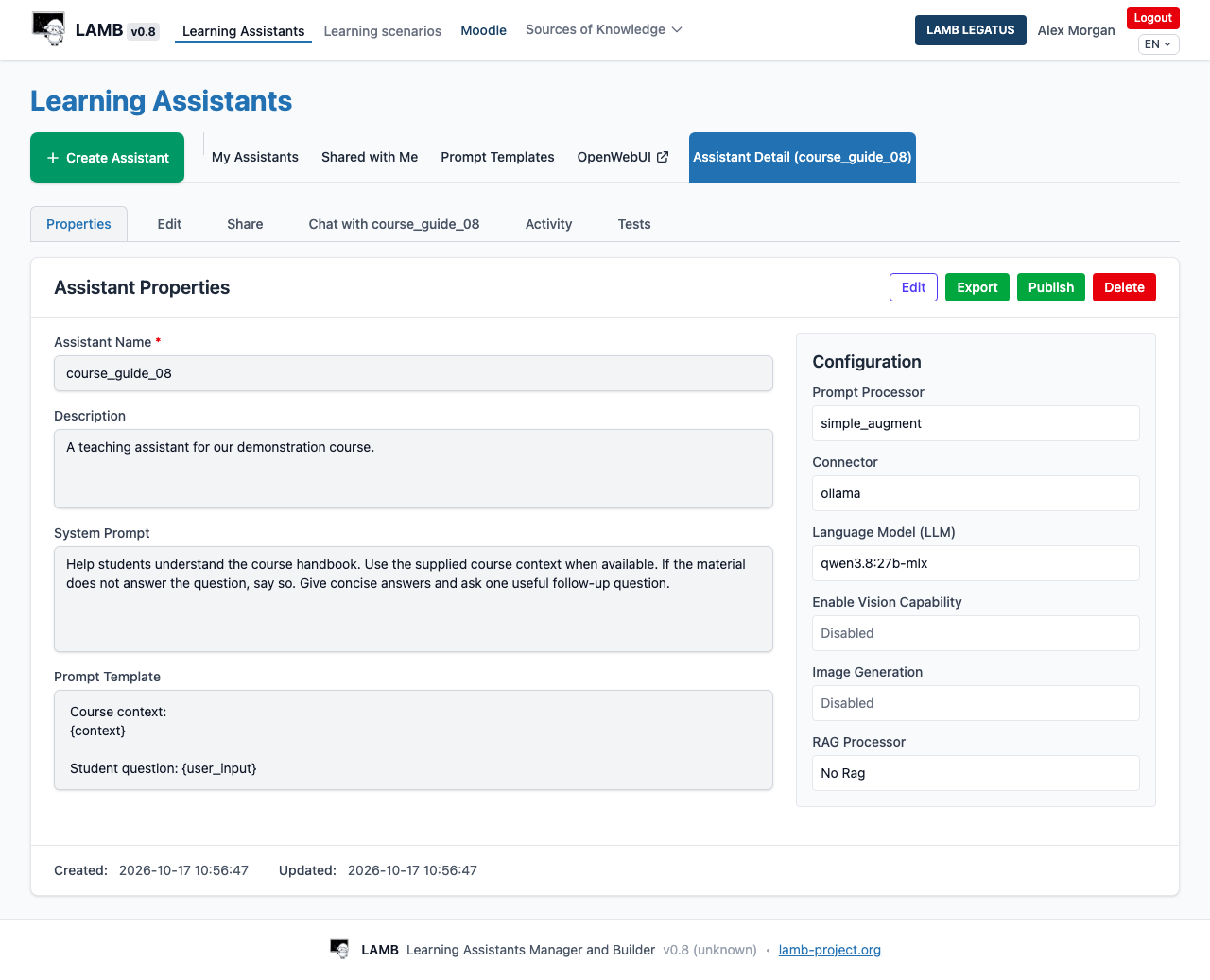
Desplázate hasta Guardar. Después de guardar, abre Propiedades y comprueba el nombre, el modelo, las instrucciones y la selección de fuentes que han quedado guardados. Un formulario rellenado no significa, por sí solo, que la configuración se haya guardado.
4. Prueba el asistente
Abre Chat con [nombre del asistente]. Haz una pregunta típica de un estudiante y luego otra que quede fuera del ámbito previsto del asistente. Lee las dos respuestas. Este chat prueba el asistente de aprendizaje; la conversación con LAMB LEGATUS, que es aparte, tiene otra finalidad.
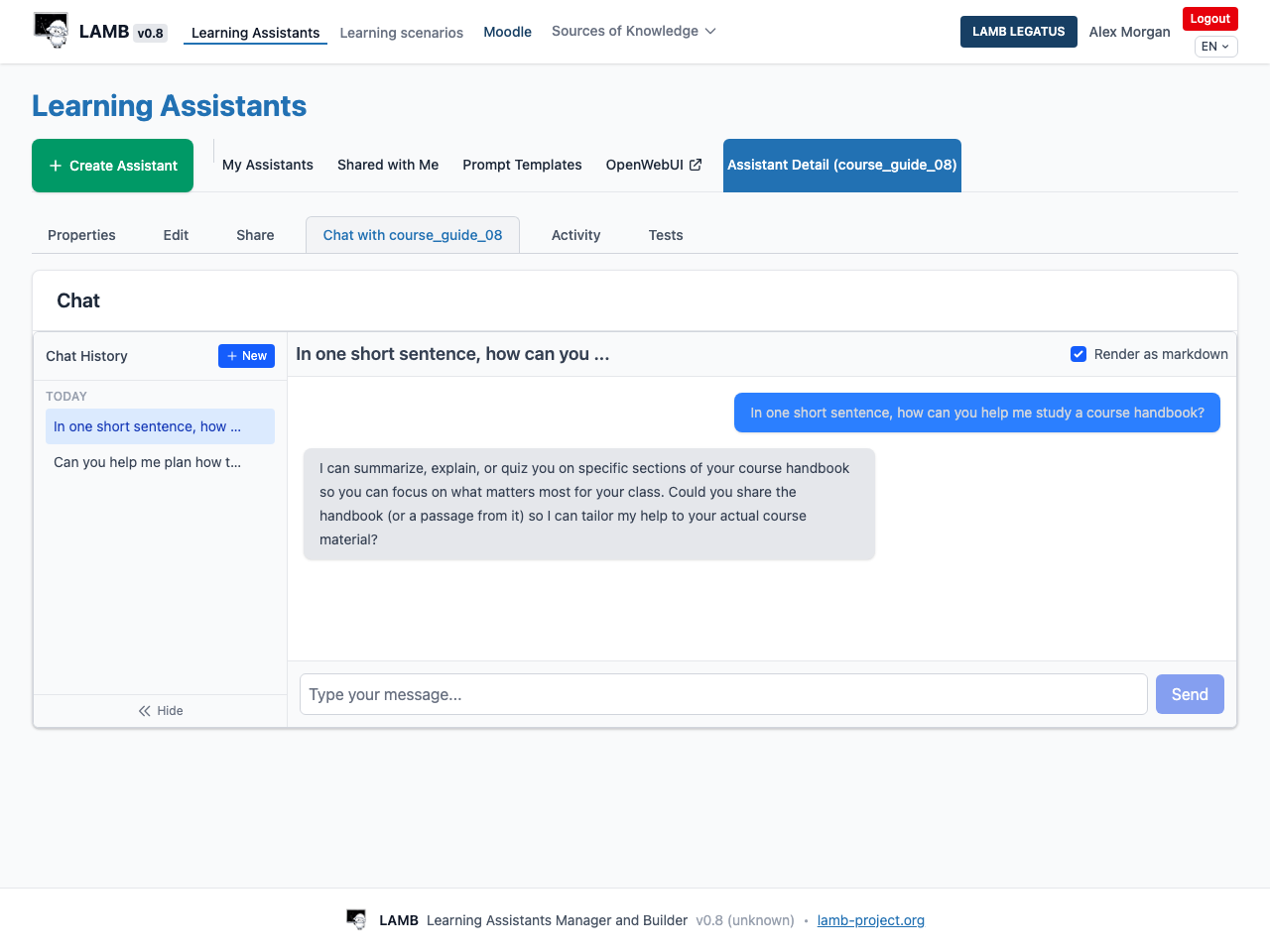
Resultado esperado: el asistente guardado está disponible para ti y genera una respuesta a través del modelo configurado. Si falla una petición al modelo, revisa el error y contacta con tu administrador; no des por hecho que crear el asistente también habilita el acceso al proveedor.
Siguiente: añade materiales del curso y después registra pruebas repetibles. La publicación para los estudiantes es un paso aparte.