Novedades de LAMB 0.8
Etiquetada como v0.8 el 11 de noviembre de 2026. LAMB 0.8 se construyó sobre la 0.7 en octubre de 2026, se fusionó en la rama de desarrollo el 20 de octubre de 2026 y se etiquetó el 11 de noviembre de 2026 (código fuente en la etiqueta). La 0.9 se construye sobre ella. Las guías de la 0.8, ilustradas, describen cada funcionalidad paso a paso. Esta página dice qué cambió y por qué.
De un vistazo
| Cambio | Para quién | ¿Necesita configuración? |
|---|---|---|
| Actividades de curso como módulos | Docentes, administradores del LMS | No. La herramienta de actividades existente incorpora la elección. |
| Actividad de chat: se avisa a los estudiantes cuando las transcripciones se pueden leer | Docentes, estudiantes | No |
| Evaluación de archivos | Docentes | El asistente necesita una rúbrica |
| LLM access | Instituciones, docentes, estudiantes | Sí. Una pasarela opcional y reglas de la organización. |
| Correcciones y cambios menores | Todos | No |
Actividades de curso como módulos
Qué es. En la 0.7, la herramienta de actividades de LAMB creaba un solo tipo de actividad: un chat con los asistentes que seleccionaba el docente. En la 0.8, la misma herramienta pregunta al docente de qué tipo de actividad se trata. Cada tipo es un módulo con su propia configuración, su propia vista de docente y su propia vista de estudiante:
- AI Chat Activity: los estudiantes conversan con los asistentes seleccionados.
- File Evaluation: los estudiantes entregan un archivo, un asistente propone una calificación con la rúbrica del docente, y el docente la revisa y la envía al LMS.
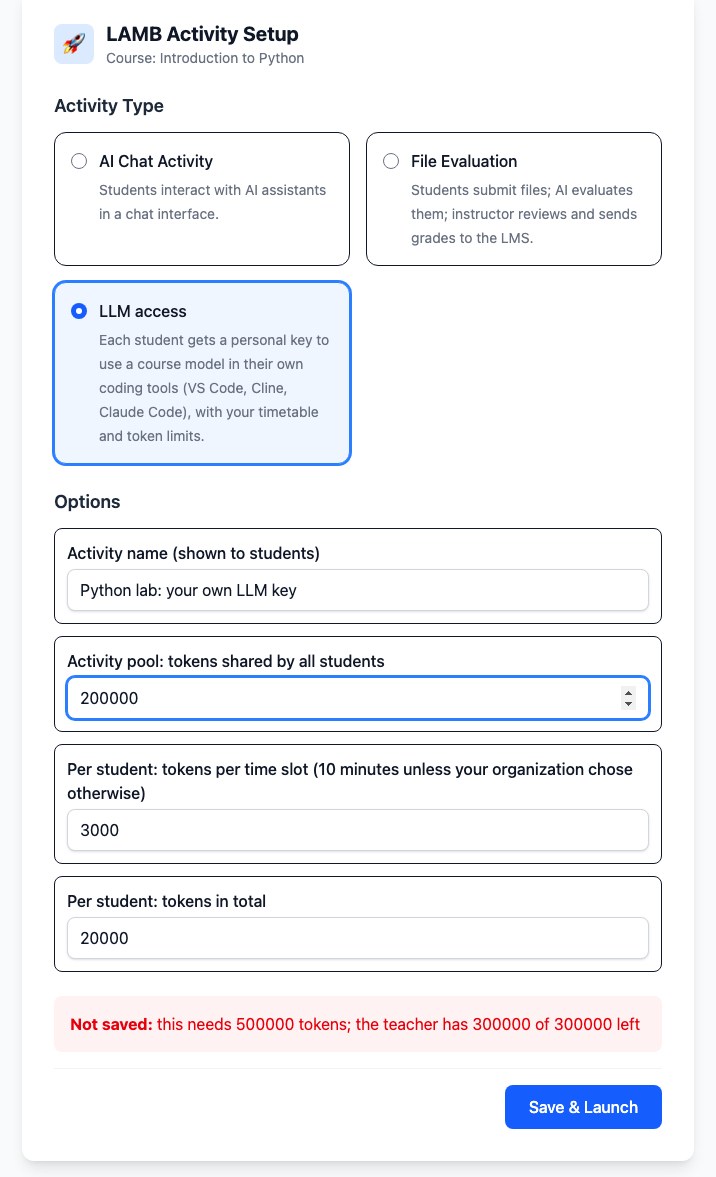
- LLM access: cada estudiante recibe una clave personal para usar un modelo del curso en sus propias herramientas.
El docente elige en el primer lanzamiento de una actividad nueva. Los estudiantes no pueden hacer esa configuración. Los lanzamientos posteriores abren la vista de docente o la vista de estudiante de esa actividad.
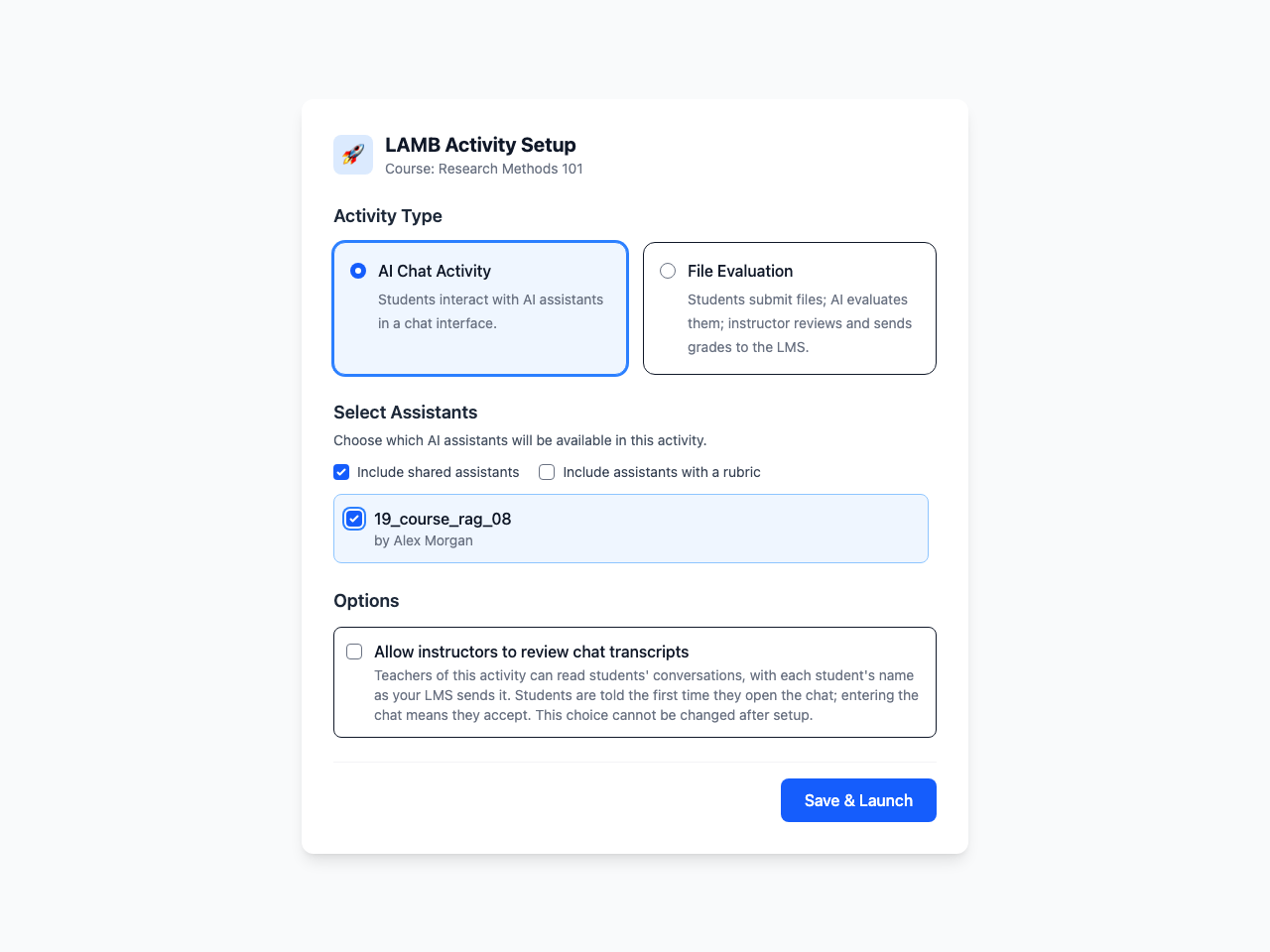
Por qué. Un curso necesita de un asistente algo más que una ventana de chat. La evaluación con una rúbrica y el acceso gobernado a modelos son tareas distintas, con datos distintos y reglas distintas sobre quién ve qué. Construir cada una como un módulo las mantiene separadas, permite a una institución activar solo lo que quiere y da a los futuros tipos de actividad un lugar donde encajar.
Qué debes saber.
- Las actividades creadas con la 0.7 siguen funcionando como actividades de chat. Nadie tiene que reconfigurarlas.
- El lado del LMS no cambia: la misma Herramienta externa, la misma clave de consumidor y el mismo secreto. En la 0.8, la herramienta de actividades usa LTI 1.1; la 0.9 añade LTI 1.3.
- La configuración lista los asistentes publicados. Si no aparece ninguno, publica antes el asistente; para la evaluación de archivos necesita además una rúbrica.
- Las demás vías de entrada LTI, la publicación de asistentes individuales y el acceso a Creator desde el LMS, no cambian. Consulta Elige tu vía de entrada desde el LMS.
Actividad de chat: se avisa a los estudiantes cuando las transcripciones se pueden leer
Qué es. Cuando un docente configura una actividad de chat con Allow instructors to review chat transcripts, cada estudiante ve ahora un aviso la primera vez que abre el chat. El aviso dice que los docentes de la actividad pueden leer sus conversaciones, con el nombre que envía el LMS. Entrar en el chat significa aceptarlo. La elección se hace en la configuración y no se puede cambiar después.
Por qué. La página de configuración prometía un aviso a los estudiantes y transcripciones anónimas. El código no cumplía ninguna de las dos cosas. La corrección hizo que el producto haga lo honesto: avisar al estudiante una vez, con claridad, y dejar de prometer un anonimato que no puede dar (incidencia #548).
Qué debes saber. Un docente que no necesita leer las conversaciones debe dejar la opción desactivada: la actividad no da entonces a los docentes ningún acceso al texto de las conversaciones de los estudiantes. El panel de la actividad muestra el nombre del propietario en lugar de la dirección de correo electrónico de una cuenta.
Evaluación de archivos
Qué es. Una actividad para trabajos entregados. Los estudiantes suben un documento desde el curso. El docente inicia la evaluación con IA: un asistente que lleva la rúbrica del docente lee cada entrega y propone una puntuación con retroalimentación. El docente lee las propuestas, las acepta o las cambia, y envía las calificaciones finales al libro de calificaciones del LMS.
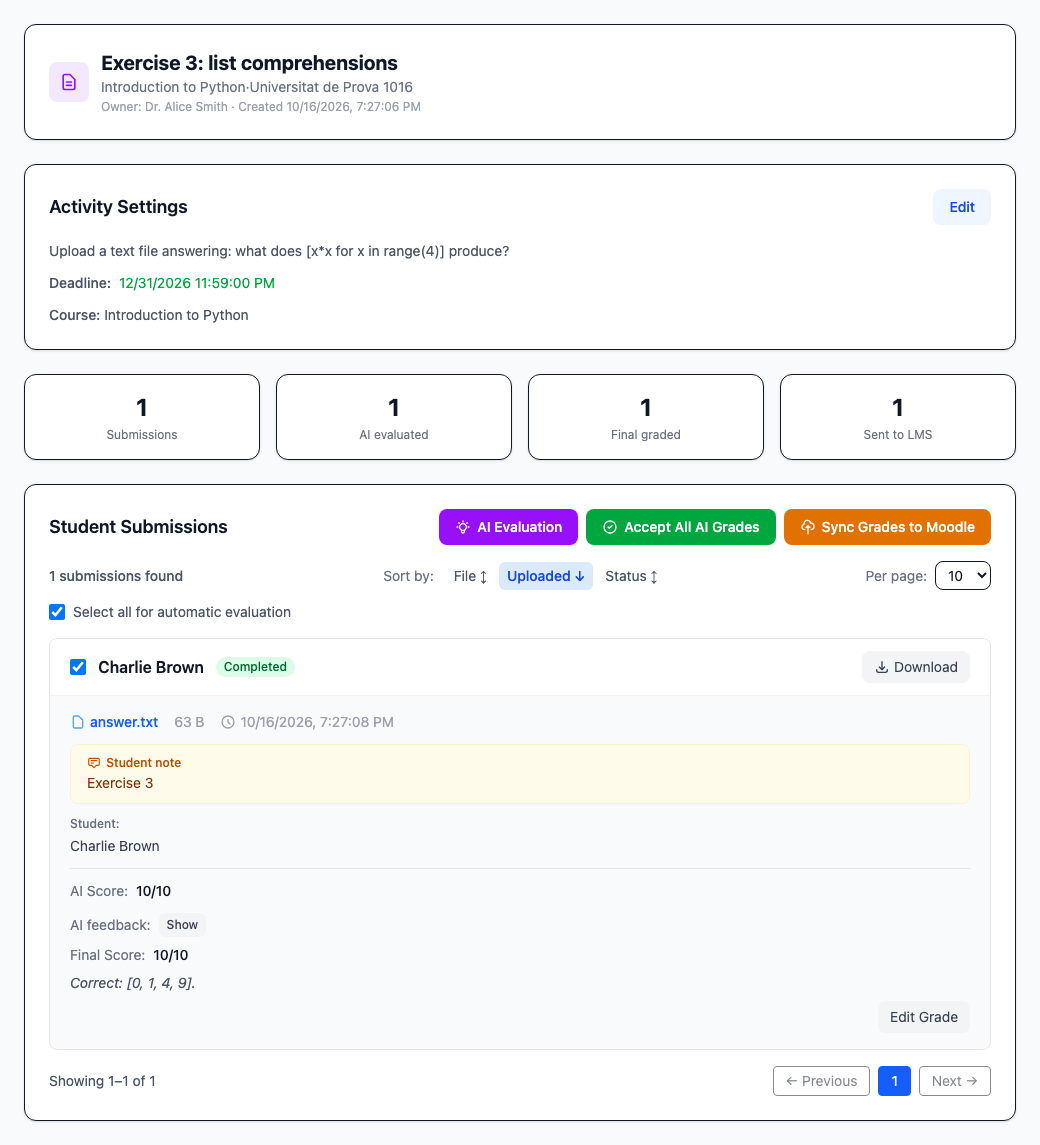
Por qué. La retroalimentación sobre los trabajos escritos es donde los docentes invierten las horas y donde los estudiantes esperan más tiempo. Una rúbrica aplicada de la misma manera a cada entrega da una primera lectura en minutos. La calificación sigue siendo decisión del docente: al libro de calificaciones no llega nada que el docente no haya aceptado.
Qué debes saber.
- El asistente debe estar publicado y debe usar una rúbrica. Crea antes la rúbrica en LAMB Creator.
- Los estudiantes ven su calificación después de que el docente la haya enviado al LMS, no cuando el asistente la propone.
- Aceptar Todas las Notas IA copia cada propuesta a la puntuación final, incluidas las entregas que el docente ya había calificado a mano. Revisa antes de usarlo en una lista mixta.
- En la 0.8, las calificaciones vuelven mediante LTI 1.1 Outcomes. A partir de la 0.9 también pueden volver mediante el servicio de calificaciones de LTI 1.3.
- Un modelo de lenguaje puede leer mal un documento o una rúbrica. Lee la retroalimentación además del número.
- Las notas de la 0.9 enumeran lo que un administrador debe comprobar antes de confiar en esta actividad en un despliegue con contenedores: consulta las notas de actualización.
LLM access: claves personales con tus reglas
Qué es. Una actividad que da a cada estudiante una clave personal para un modelo que proporciona la institución, para usarla en sus propias herramientas: un editor de código, un notebook, un asistente de línea de comandos. El estudiante abre la actividad en el curso, acepta un aviso breve sobre el uso de los datos y recibe la clave y la dirección que hay que configurar. El docente fija los límites; la organización fija lo que los docentes pueden repartir.
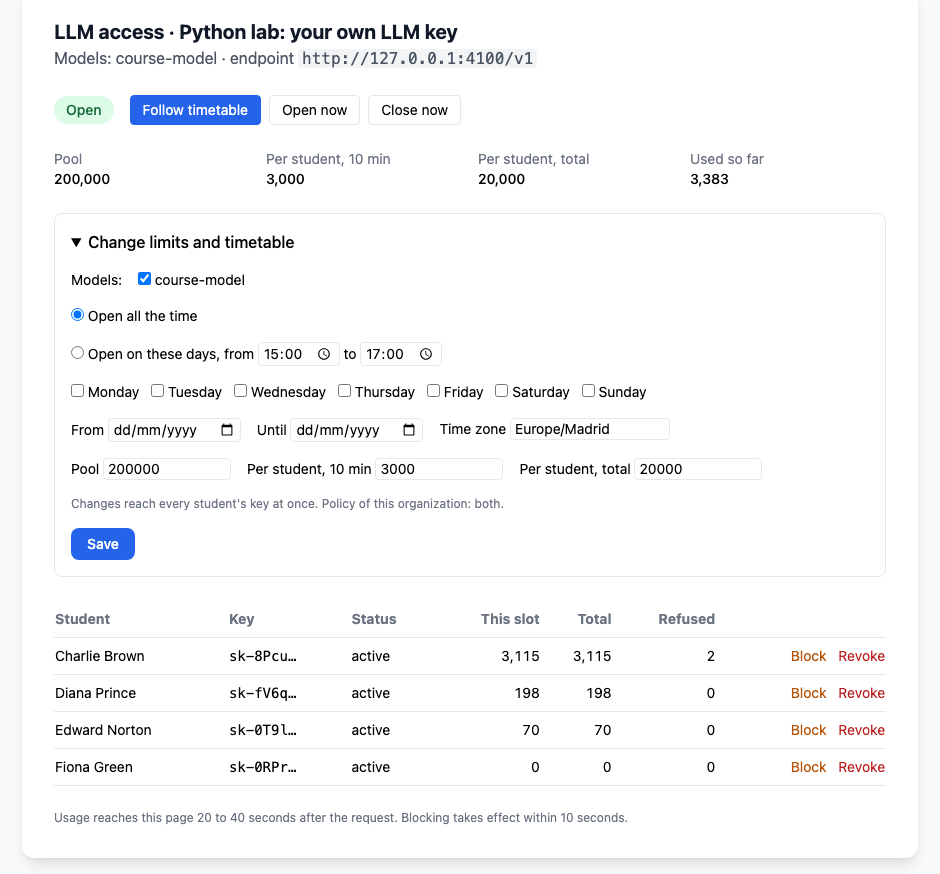
Por qué. Los estudiantes ya usan modelos de lenguaje para el trabajo del curso, con cuentas personales que la institución ni elige ni ve. Un curso que quiere que los estudiantes trabajen con un modelo en herramientas reales ha tenido dos opciones: pedirles que paguen, o repartir una clave compartida sin límites. LLM access es la tercera: los modelos de la institución, una clave por estudiante, límites que fija el docente, un horario y un registro de uso. El sitio web lo llama la última milla de tu IA.
Cómo se superponen las reglas.
- El administrador del sistema conecta LAMB a una pasarela, un servicio aparte que comprueba la clave y el presupuesto de cada solicitud antes de pasarla al modelo.
- El administrador de la organización activa la funcionalidad para la organización, elige los modelos y decide cuántos tokens puede repartir cada docente.
- El docente fija, para cada actividad, una bolsa para toda la clase, un límite por estudiante en cada franja horaria y un límite por estudiante en total, y opcionalmente un horario (por ejemplo, los martes de 15:00 a 17:00).
- El estudiante tiene una clave para esa actividad y ve su propio uso.
El docente puede bloquear a un estudiante, revocar una clave, y abrir o cerrar la actividad a mano en cualquier momento.
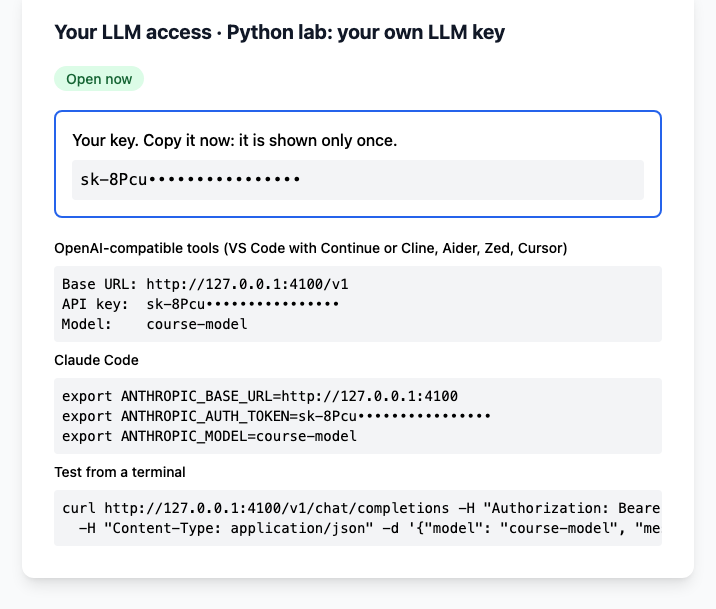
Qué debes saber.
- Necesita la pasarela opcional. LAMB funciona con un proxy LiteLLM desplegado junto a él. El repositorio documenta el despliegue en
Documentation/installation/token-dealer.md. Una instalación que no lo despliega no ofrece LLM access, y nada más cambia para ella. - Las solicitudes al modelo no pasan por LAMB. Van de la herramienta del estudiante a la pasarela. LAMB decide quién tiene una clave y con qué límites, y consulta después cuántos tokens se han usado. Los registros propios de LAMB guardan recuentos de tokens, no el texto de las solicitudes. Lo que registra la propia pasarela depende de cómo esté configurada.
- Los límites se cuentan en tokens, y el uso se carga cuando termina una solicitud, de modo que una sola solicitud puede pasarse un poco de un límite antes de que se rechace la siguiente.
- Un cambio en las reglas de la organización no tiene efecto hacia atrás. Las actividades y las claves que ya existen conservan los límites con los que se crearon; la página de ajustes se lo indica al administrador (incidencia #549).
- Cubre las actividades LLM access. Las actividades de chat y de evaluación de archivos usan los ajustes de modelo propios de los asistentes, como antes.
- Tres limitaciones conocidas, todavía abiertas en la candidata 0.9 (incidencia #550): un estudiante cuya clave ha bloqueado el docente puede obtener, con Replace my key, una clave que funciona; sustituir una clave devuelve al estudiante el total por estudiante completo; y retrasar la fecha de fin de una actividad no amplía las claves ya emitidas. Hasta que se corrijan, trata Block como una señal para el estudiante y no como un candado, y prefiere una bolsa para la clase a los totales por estudiante por sí solos.
- El trabajo se sigue en las incidencias públicas #533 a #545. La guía Da a tus estudiantes acceso a modelos con tus reglas recorre cada rol.
Correcciones y cambios menores
- Nombres, no direcciones de cuenta. La configuración de la actividad y el panel del chat muestran el nombre del propietario de un asistente. Las cuentas creadas a través del LMS tienen una dirección de correo electrónico generada que no le decía nada a un docente.
- Los estudiantes llegan a la dirección pública. Detrás de un proxy, un estudiante que abría una actividad de chat o de evaluación de archivos podía ser redirigido a una dirección interna. La redirección usa ahora la dirección pública de la instalación.
- Una configuración rechazada conserva el formulario. Cuando se rechazaba el guardado de la configuración de una actividad, por ejemplo por pedir más tokens que la asignación del docente, el formulario desaparecía. Ahora se queda, con el motivo.
- Mensajes de configuración más claros. La configuración indica que un asistente debe estar publicado y, para la evaluación de archivos, debe tener una rúbrica.
- Las organizaciones con el mismo nombre se distinguen en la configuración: el selector añade el identificador corto de cada una.
Notas para administradores
- La base de datos incorpora las migraciones 28, 31 y 33 en el primer arranque. Añaden columnas y tablas para las actividades con tipo y para LLM access, y no borran nada.
- La imagen de contenedor construye ahora tres aplicaciones de navegador: LAMB Creator y las dos aplicaciones de actividad (chat y evaluación de archivos).
- LLM access permanece desactivado hasta que la pasarela está desplegada y conectada. La conexión es un ajuste del administrador del sistema; un administrador de organización no puede verla ni cambiarla.
- Las entregas de la evaluación de archivos se guardan dentro del contenedor. La 0.8 escribe los archivos entregados en
/app/backend/uploads/file-eval/, fuera de los volúmenes de datos. Monta ahí almacenamiento persistente antes de usar la evaluación de archivos; si no, las entregas se pierden cuando se sustituye el contenedor. La 0.9 las traslada al volumen de datos (incidencia #559).