LAMB tutorial azkarra #
Helburua: 15 minutu baino gutxiagotan zure dokumentu propioak erabiltzen dituen ikaskuntza-laguntzaile bat izango duzu, zure Moodle ikastaroan erabilgarri.
1. Erregistroa eta sarbidea #
- Joan
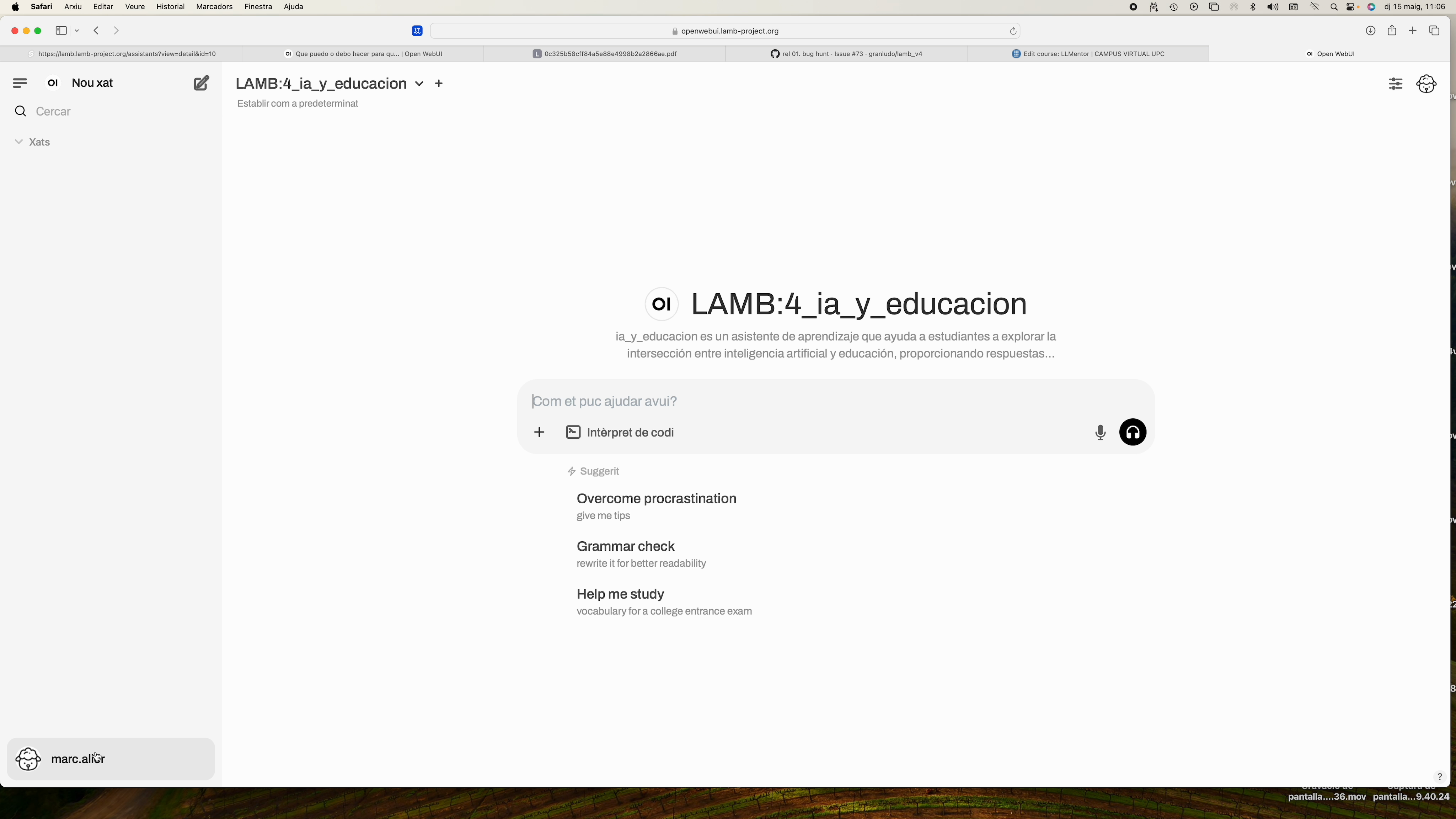
https://lamb.lamb-project.orghelbidera. - Sakatu Sign Up eta bete formularioa (izena, helbide elektronikoa, pasahitza, koordinazioak emandako Secret Key).
2. Ezagutu panel nagusia #
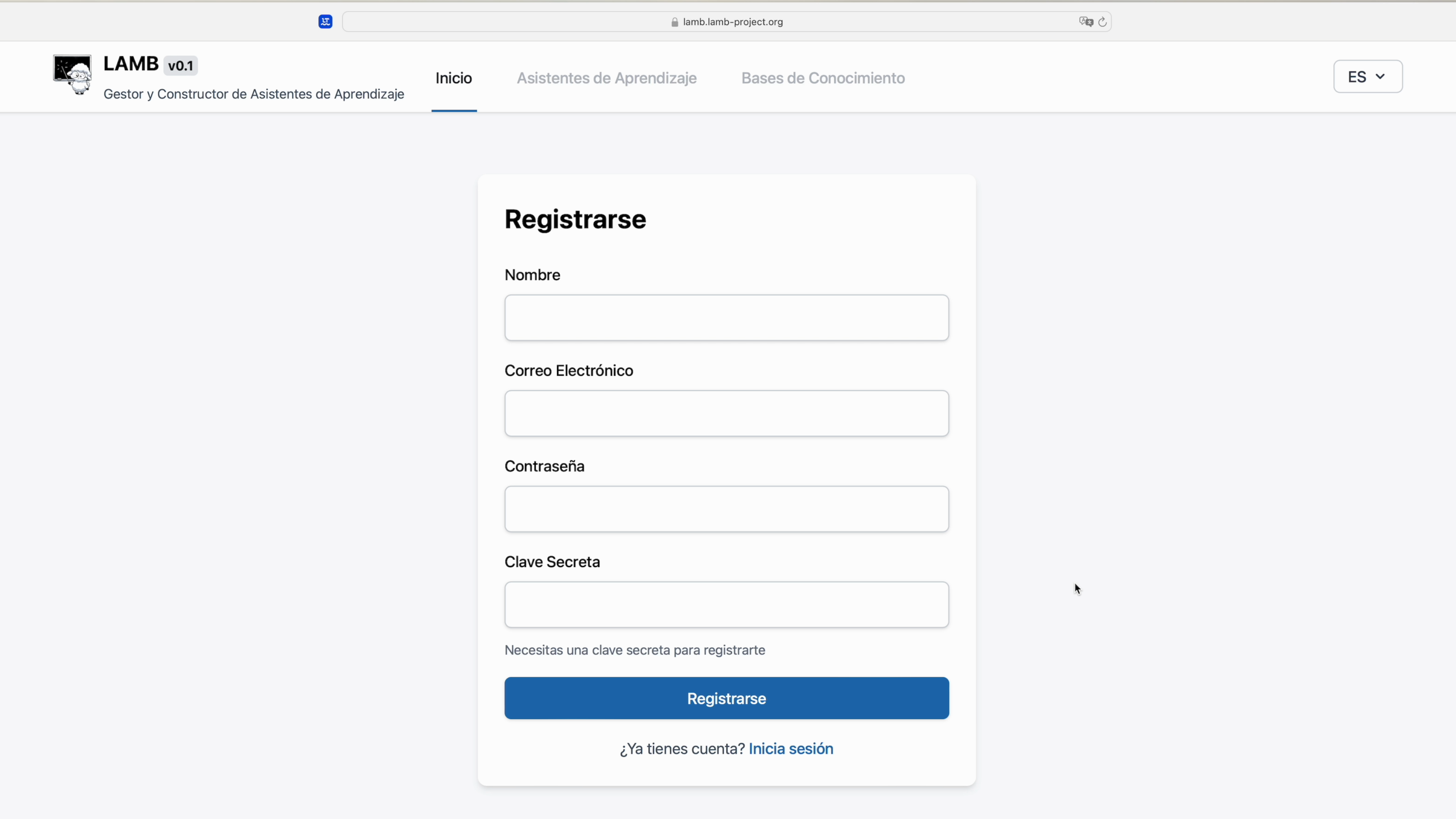
Sartzean hiru atal garrantzitsu ikusiko dituzu:
- My Assistants – zure bot-ak dauden tokia.
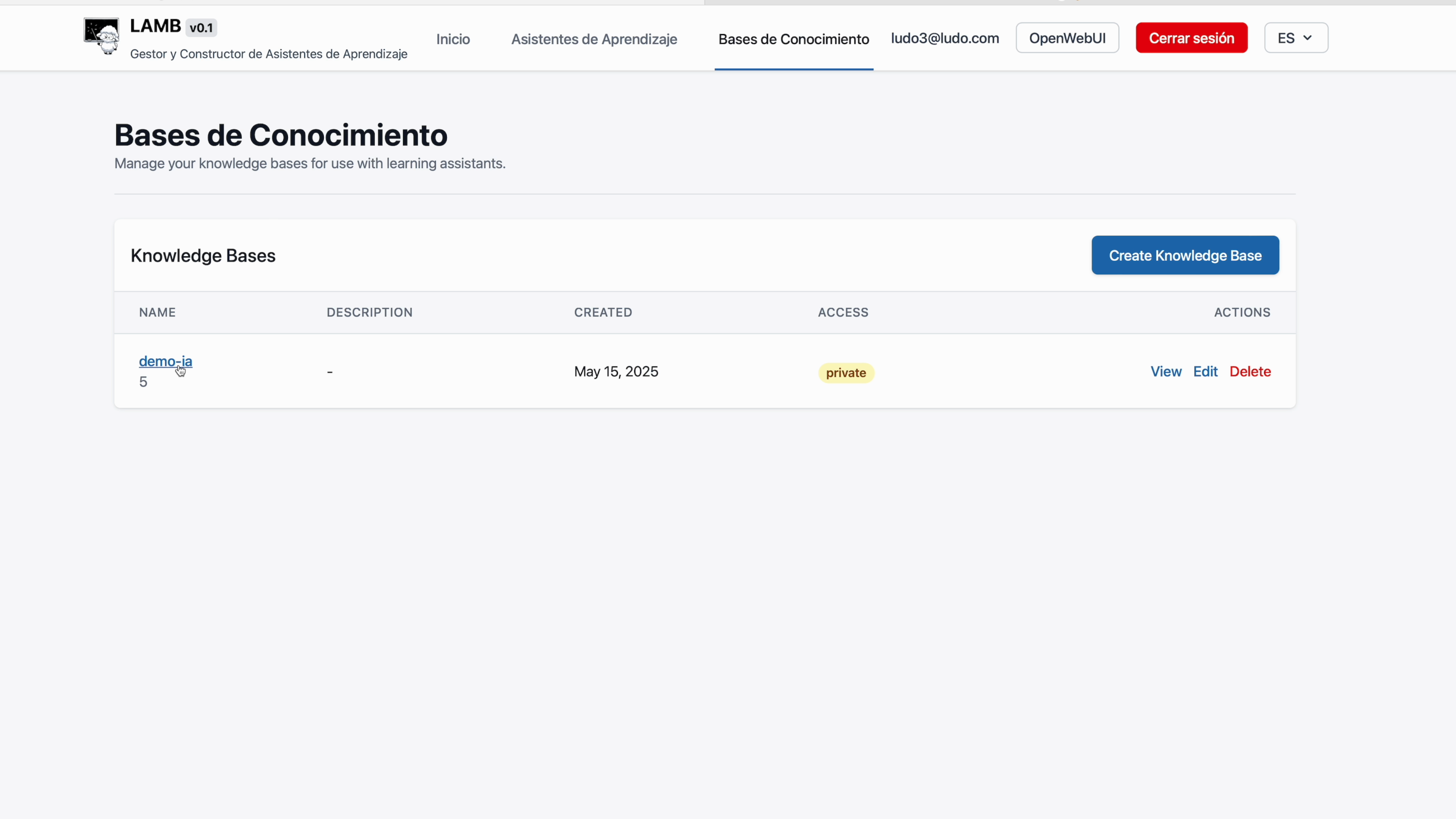
- Knowledge Bases – zure base semantikoak.
- Open Web UI – txat interfazea.
3. Sortu zure lehen laguntzailea #
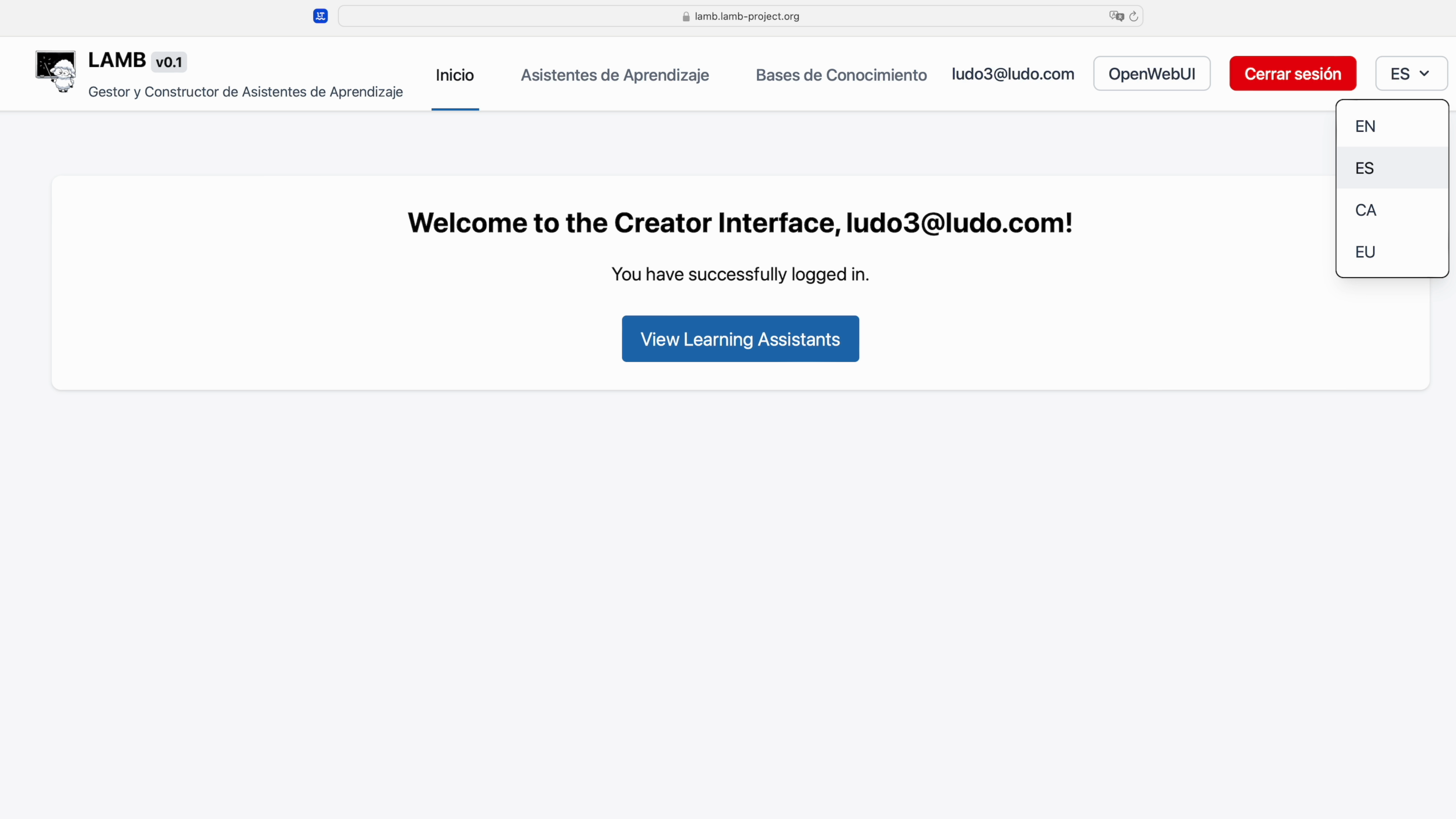
- My Assistants atalean sakatu New.
- Jarri izen bat (adib. Demo), deskribatu bere eginkizuna eta aukeratu modeloa (GPT-4o, Mistral, etab.).
- Gorde.
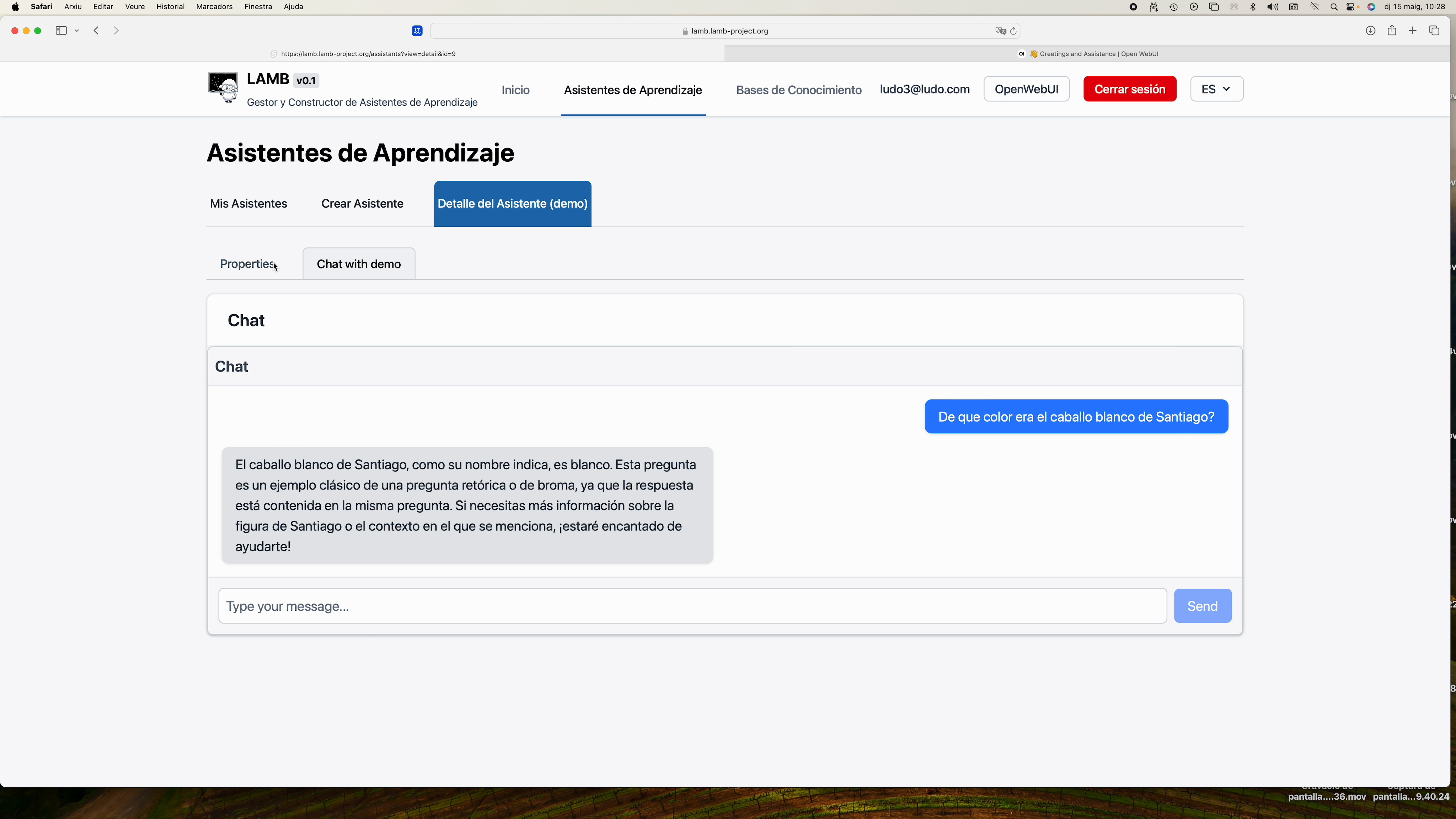
4. Laguntzailearen proba azkarra #
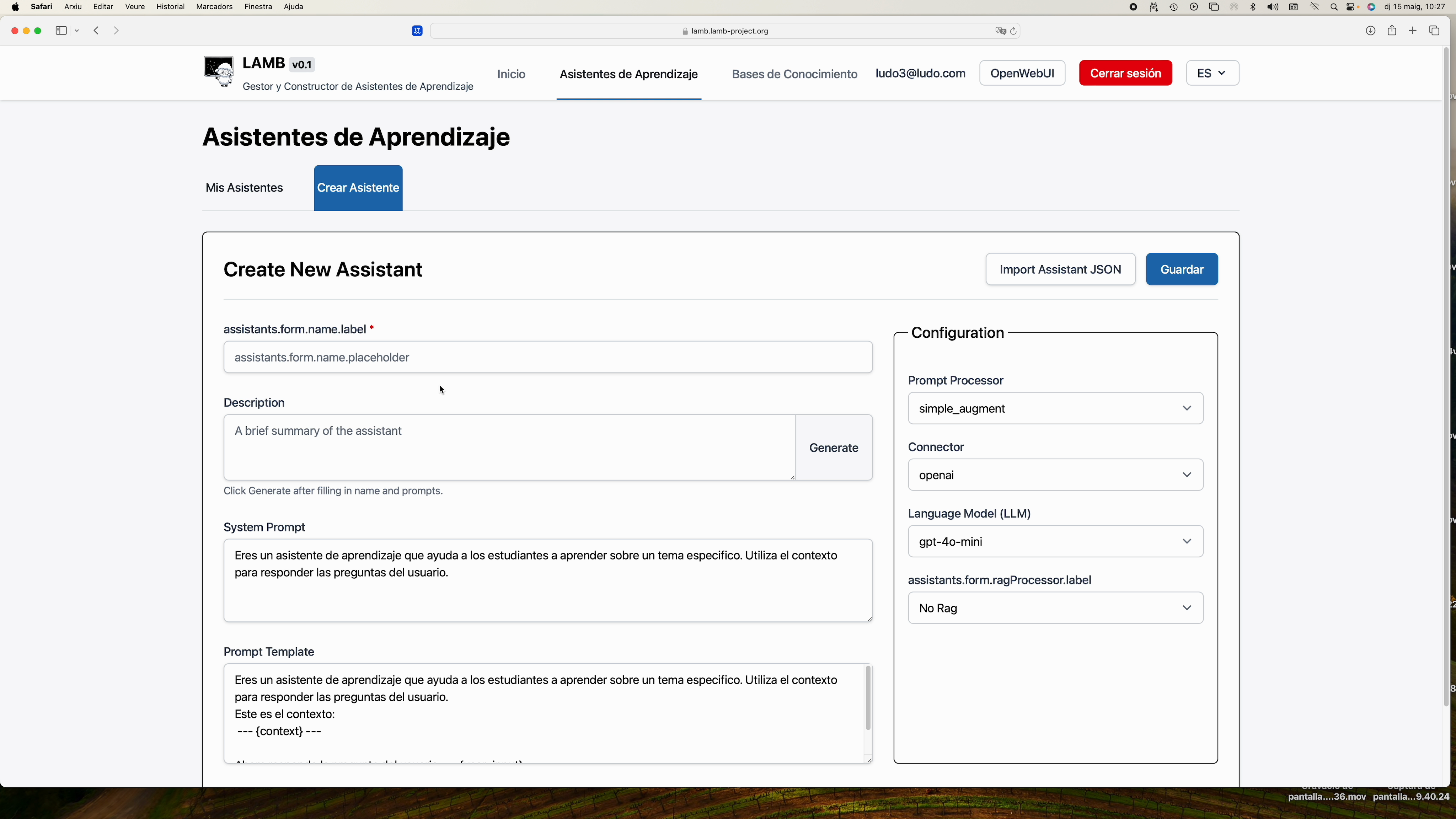
Egin klik txat ikonoan hitz egiteko eta erantzuten duela egiaztatzeko.
5. Sortu ezagutza-base bat #
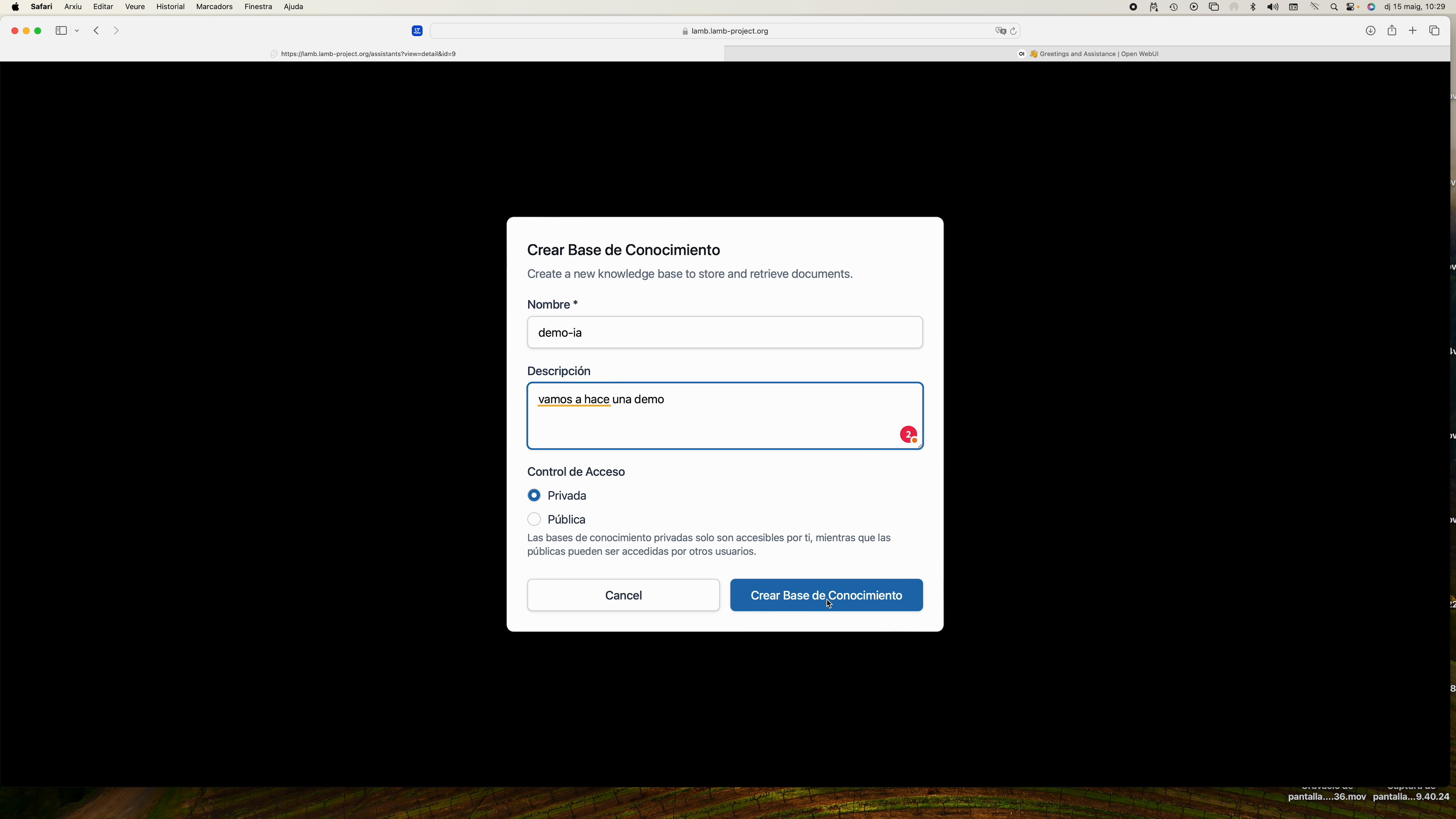
- Ireki Knowledge Bases ► New.
- Markatu basea Private bezala eta gorde.
 #
#
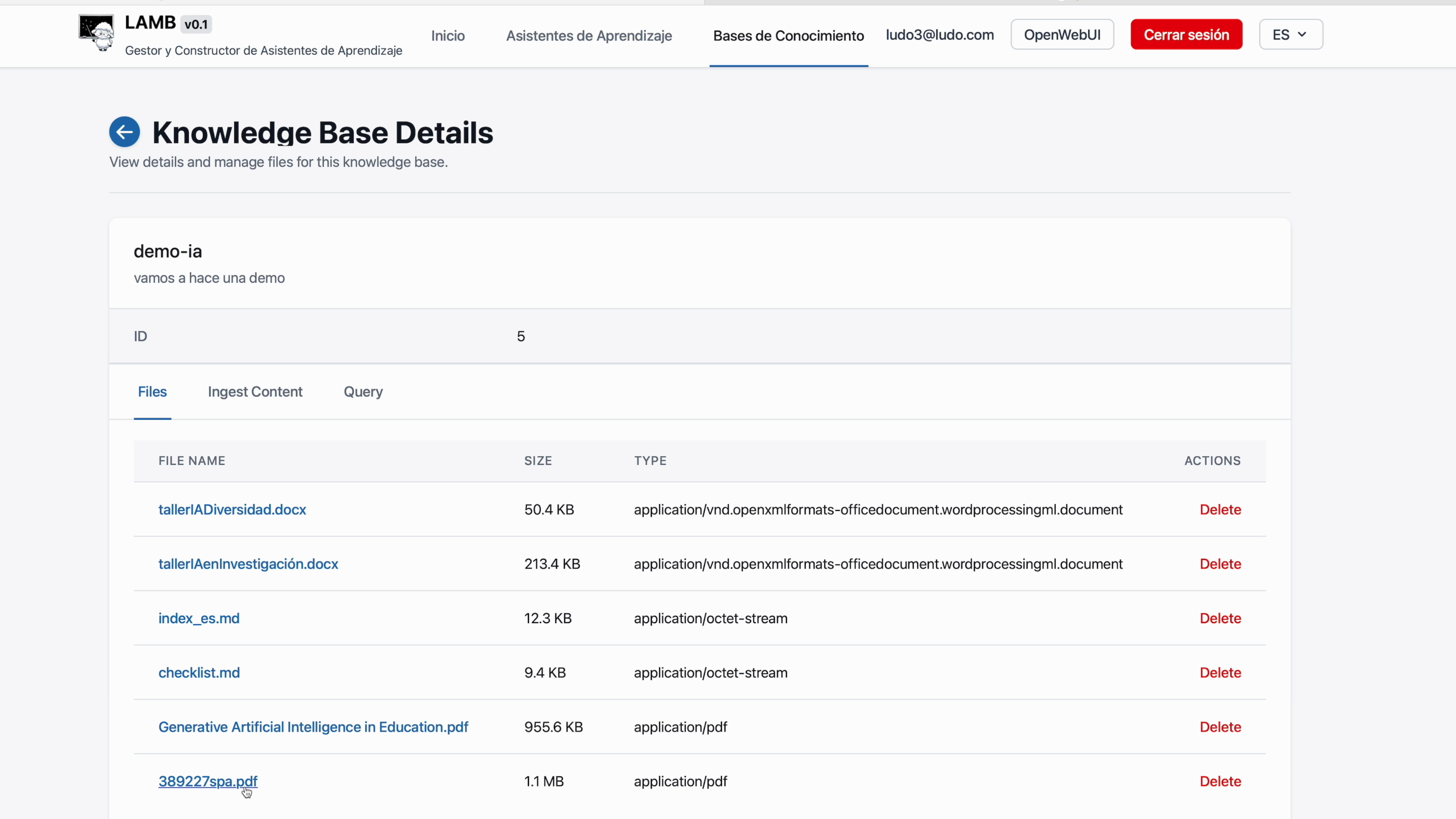
6. Dokumentuen jaso #
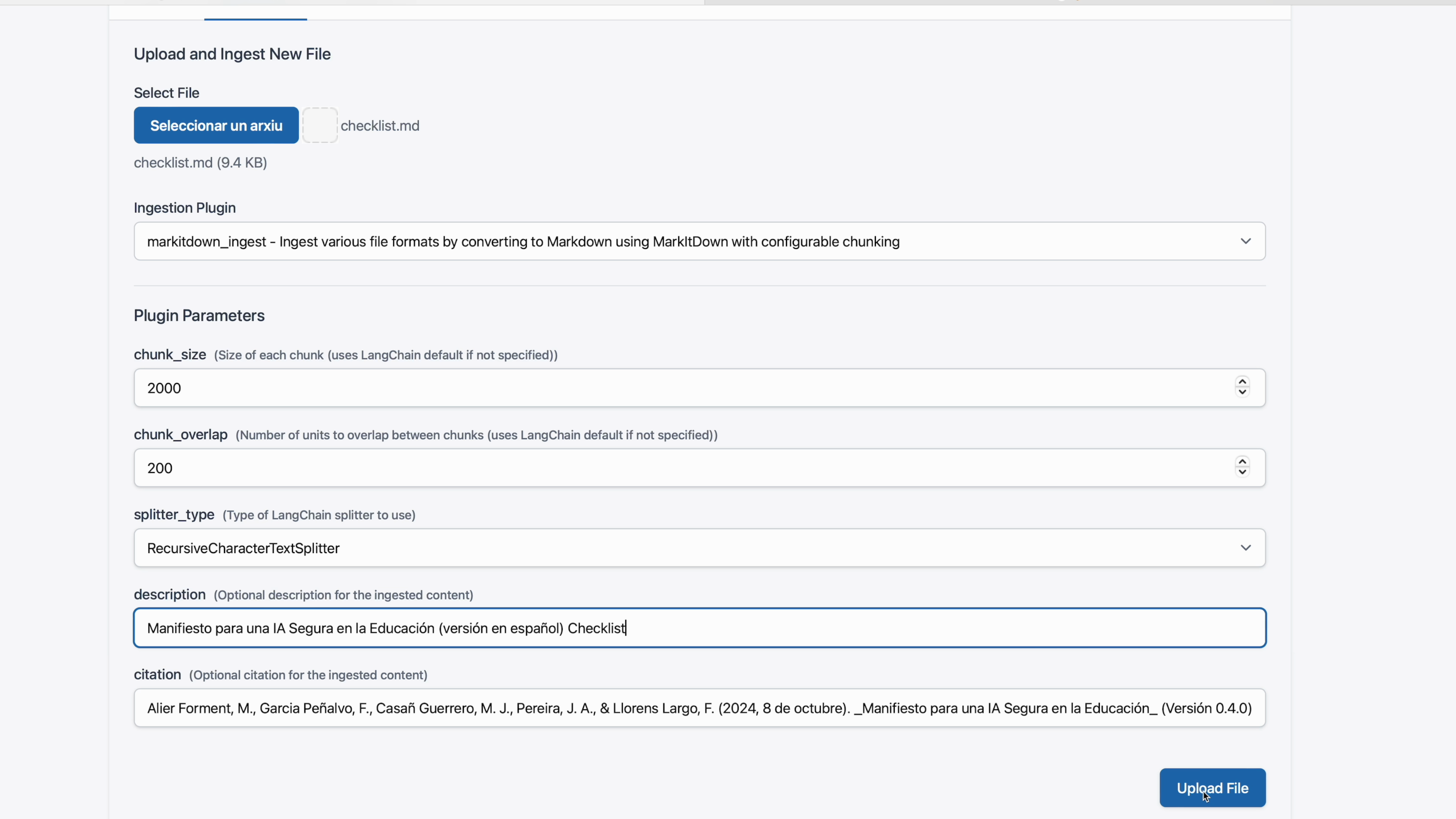
- Zure basearen barruan sakatu Markdown Ingest (oraingoz metodorik egonkorrena).
- Arrastatu PDF, DOCX edo
.mdfitxategiak. - Mantendu Chunk size ≈ 2000 testu luzeentzat.
Aholkua: .ZIP fitxategiak ere igo ditzakezu, baldin eta .pdf, .docx, .txt edo .md dauzkaten.
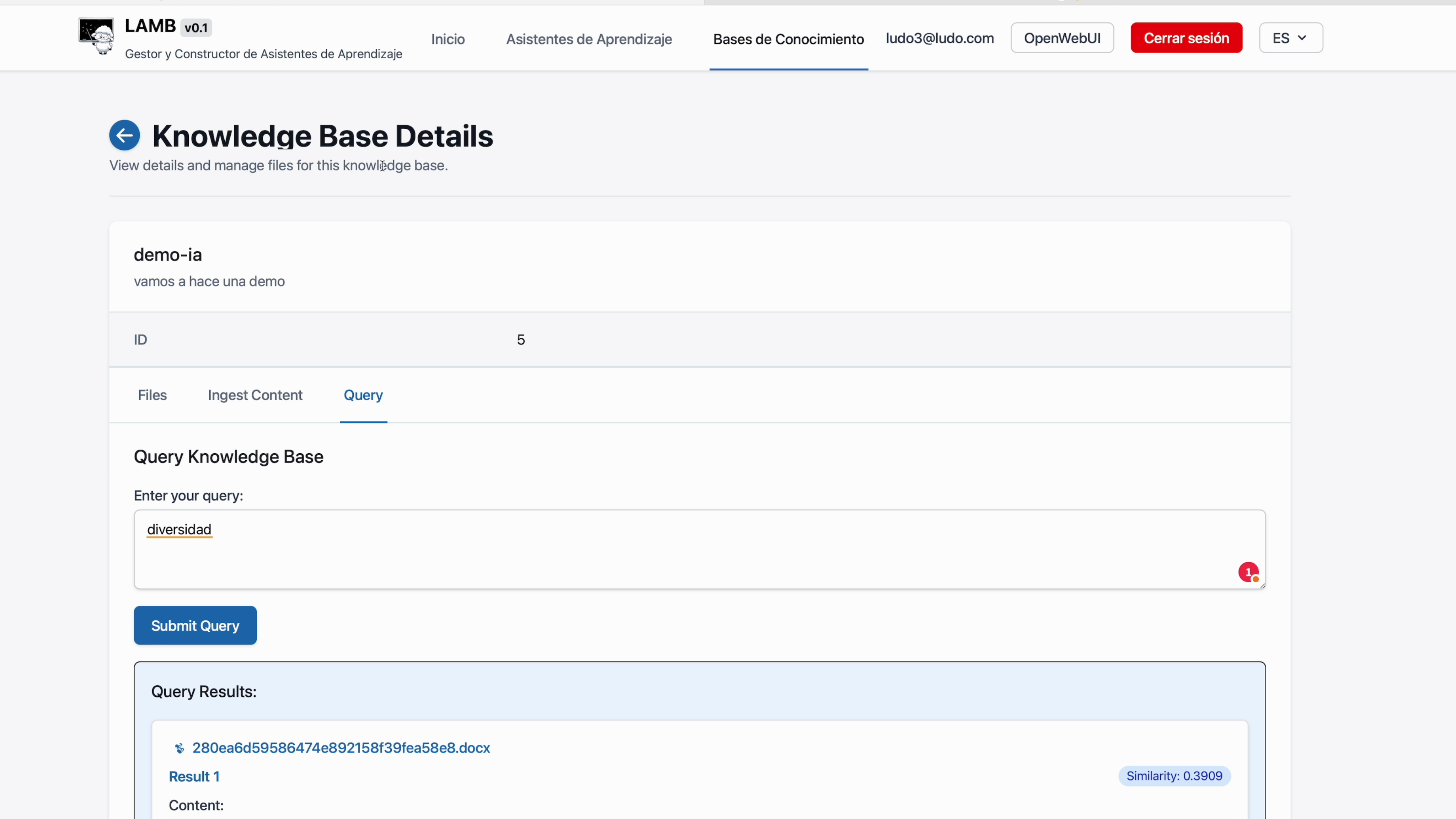
Ezagutza-basea zuzenean kontsultatu dezakezu:
7. Konektatu basea zure laguntzailearekin #
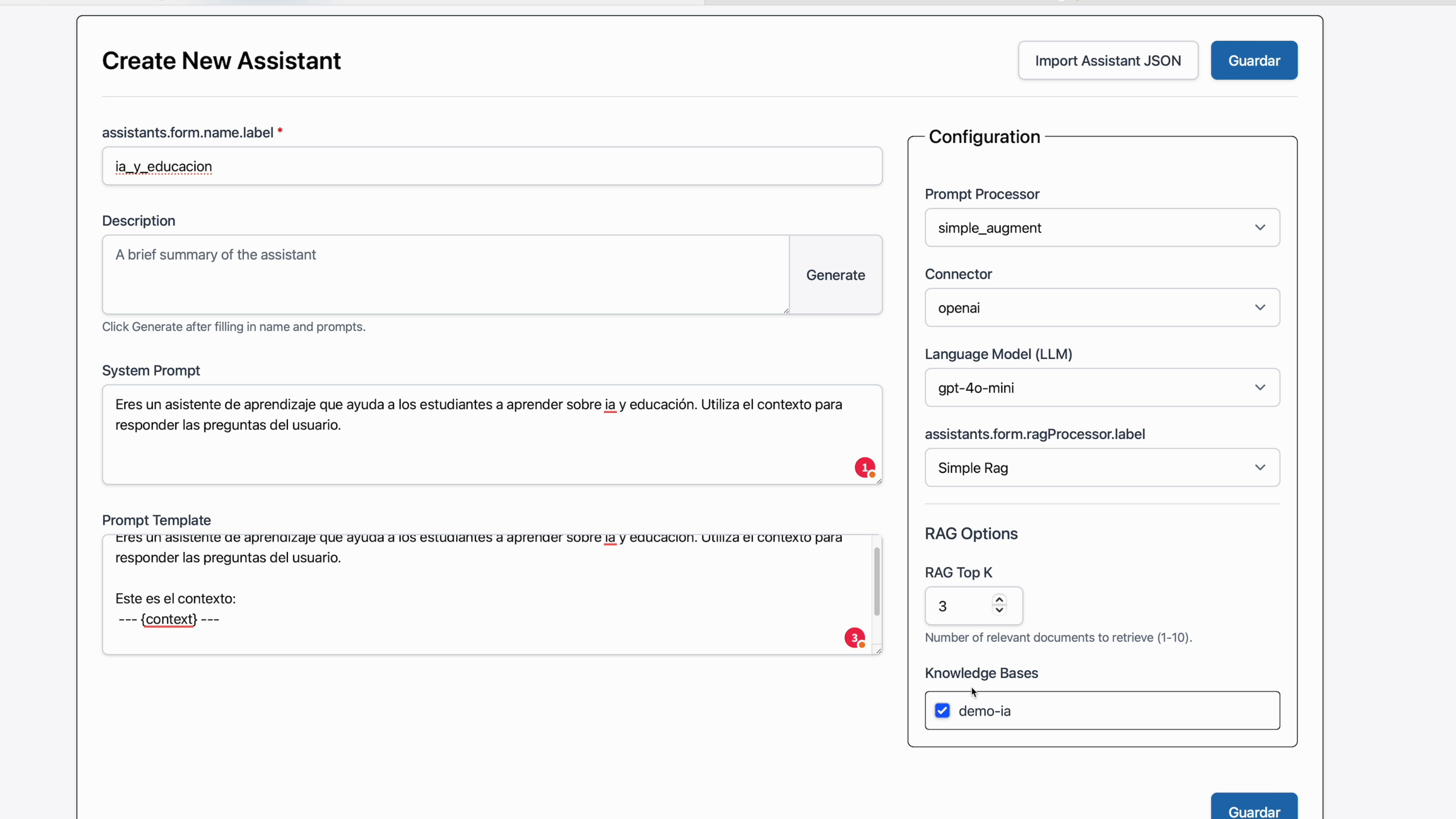
- Itzuli My Assistants atalera eta sortu laguntzaile bat.
- Txantiloian bilatu RAG atala eta aukeratu sortu berri duzun basea.
- Adierazi zenbat zati (
k = 3nahikoa izan ohi da).
- Probatu zure laguntzailea OpenWebui-n.
8. Debug modua (aukerakoa baina erabilgarria) #
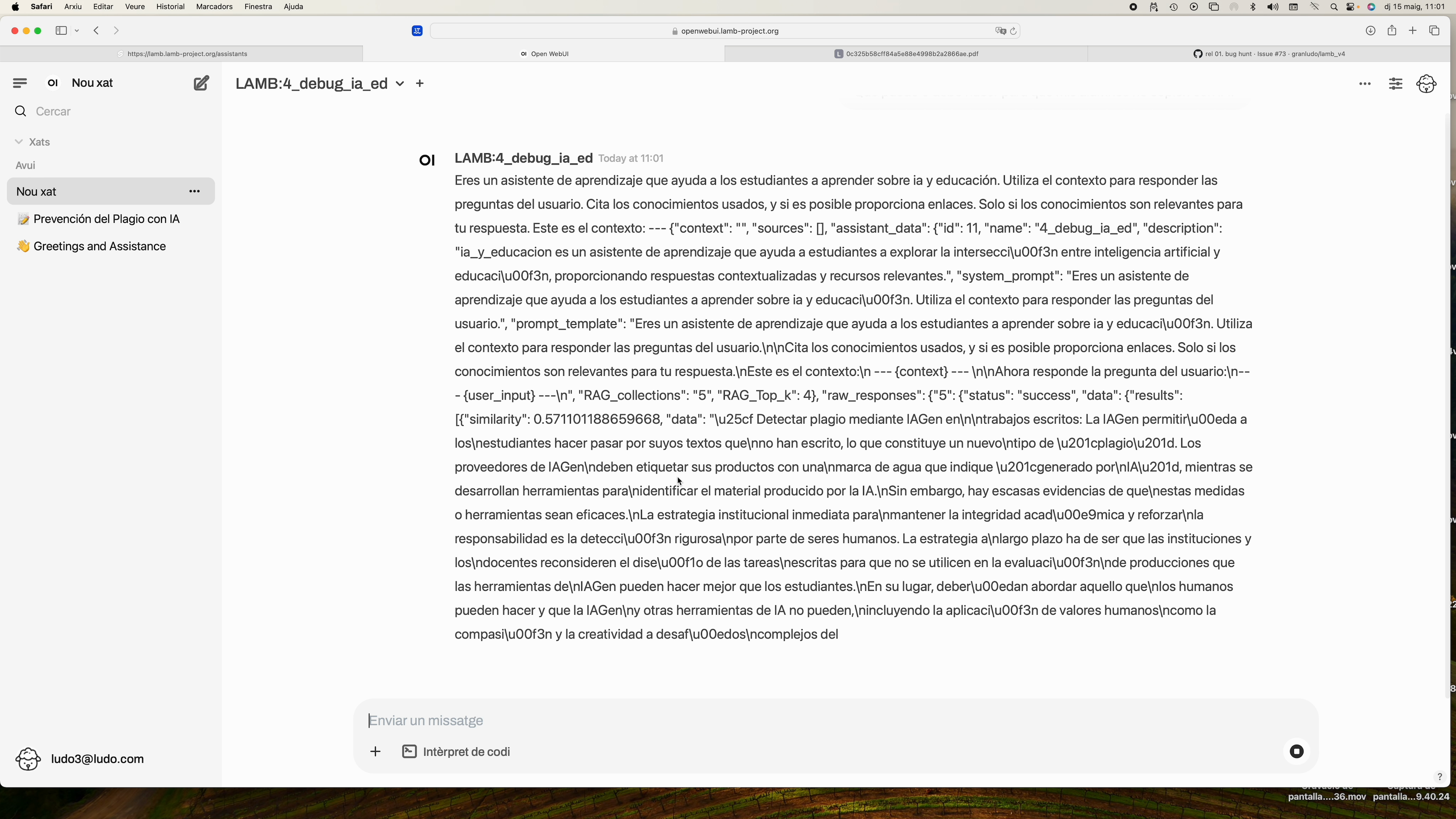
Klonatu laguntzailea, aldatu modeloa Bypass-era eta aktibatu Simple RAG LAMBek LLMri bidaltzen dion prompt osoa ikusteko.
9. Argitaratu zure laguntzailea LTI tresna gisa #
Zure LTI laguntzailea argitaratzeak zure ikasleei sortu duzun laguntzailea Moodle edo beste LMS bateko zure ikastarotik atzitzea ahalbidetuko die.
Laguntzailearen xehetasun ikuspegitik sakatu Publish.
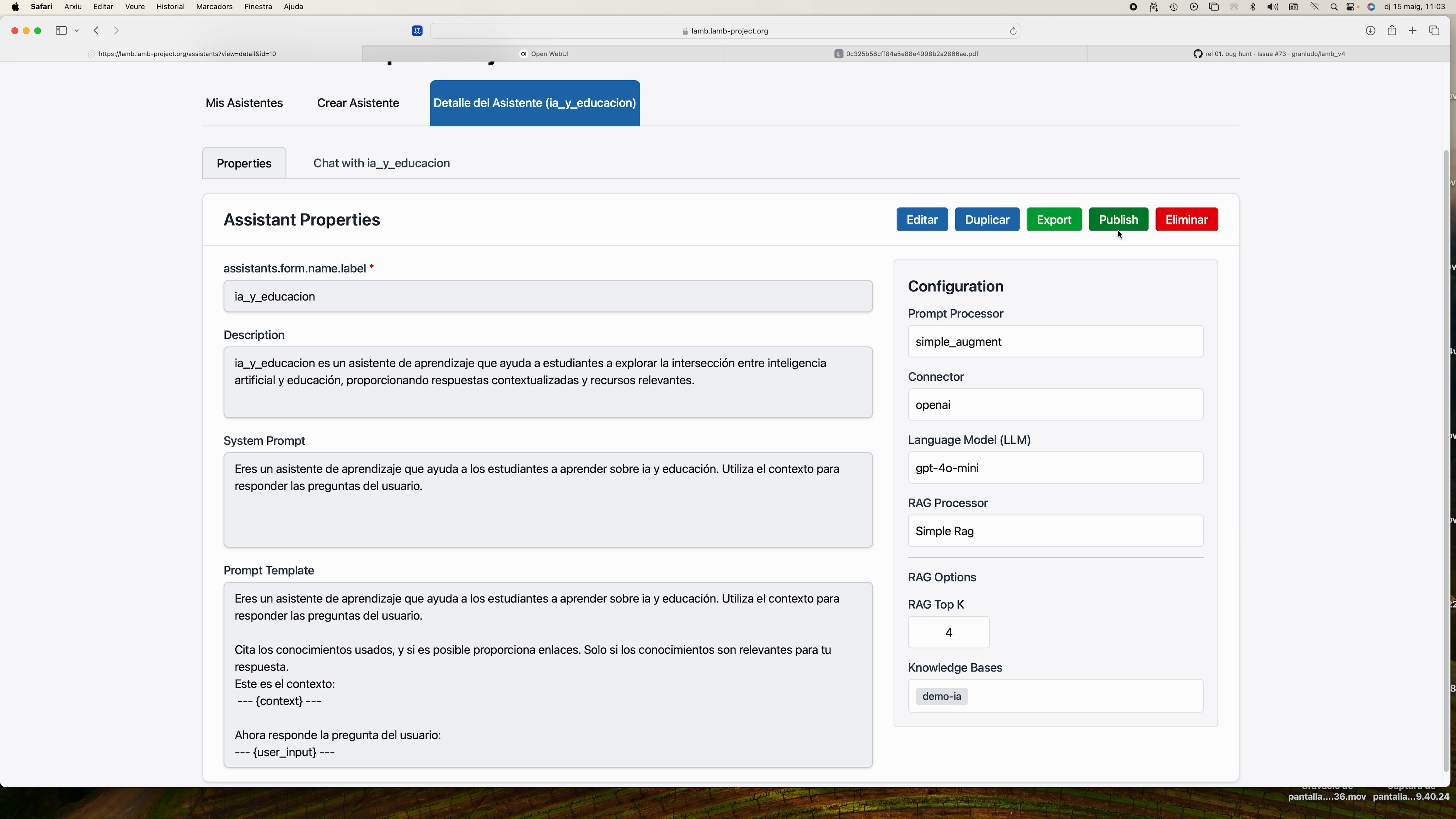
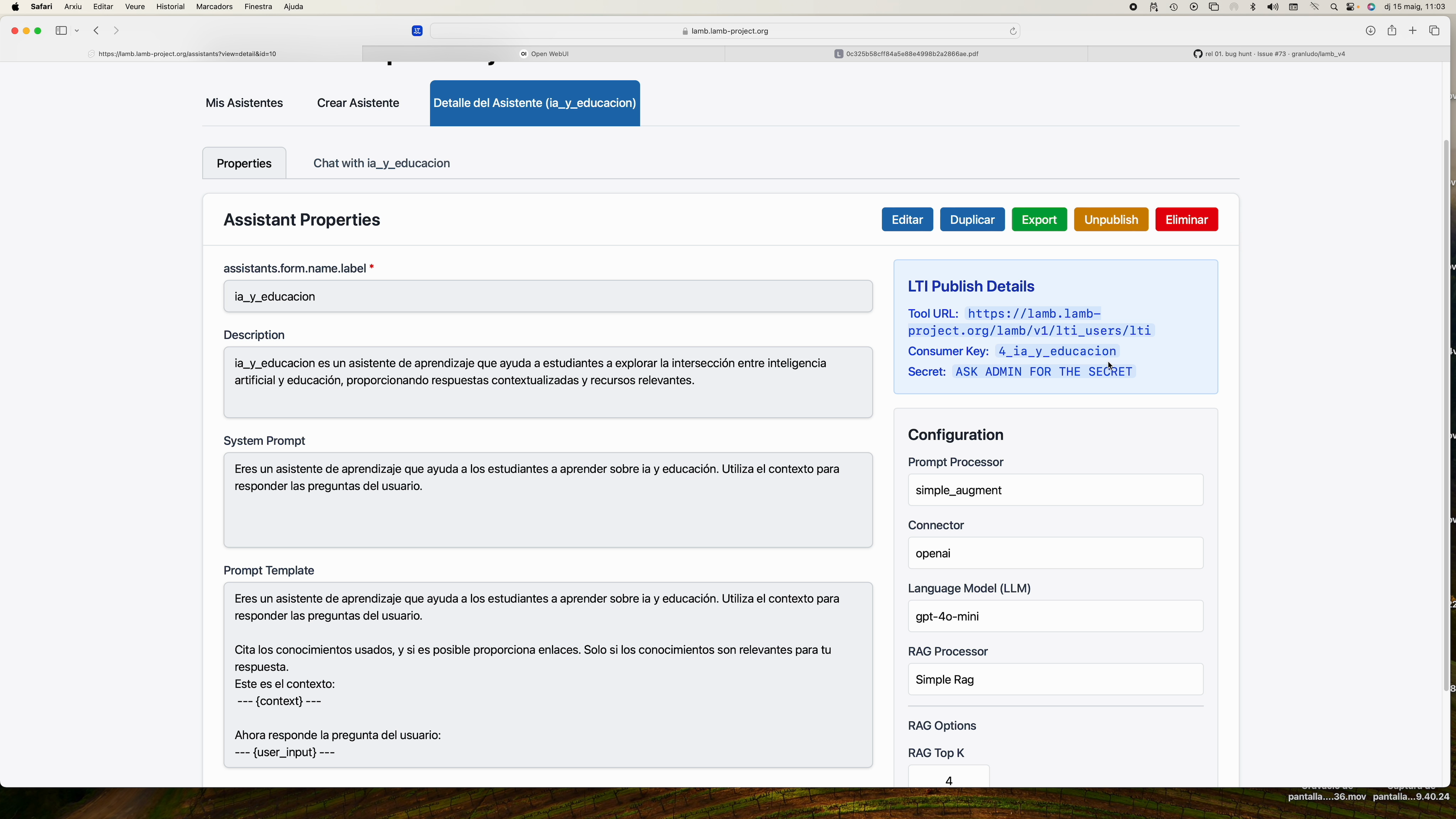
Hiru datu sortuko dira:
- Tool URL
- Consumer Key
- Shared Secret
10. Txertatu laguntzailea Moodle-n (LTI 1.1) #
- Zure ikastaroan ► Gehitu jarduera ► External Tool.
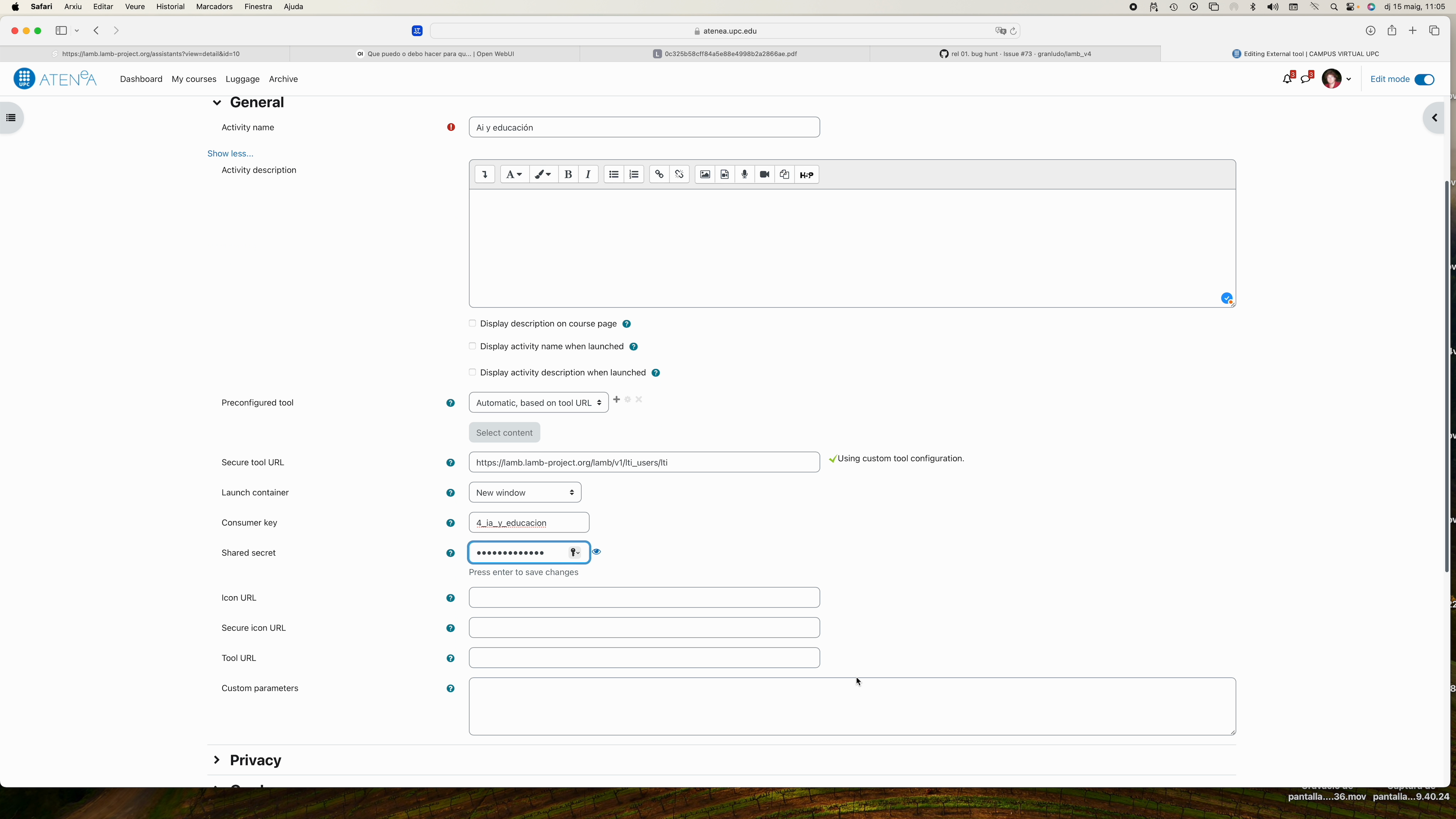 2. Itsatsi Tool URL Secure Tool URL atalean.
3. Kopiatu Consumer Key eta Shared Secret.
4. Doitu Launch container ► New window.
5. Gorde.
2. Itsatsi Tool URL Secure Tool URL atalean.
3. Kopiatu Consumer Key eta Shared Secret.
4. Doitu Launch container ► New window.
5. Gorde.
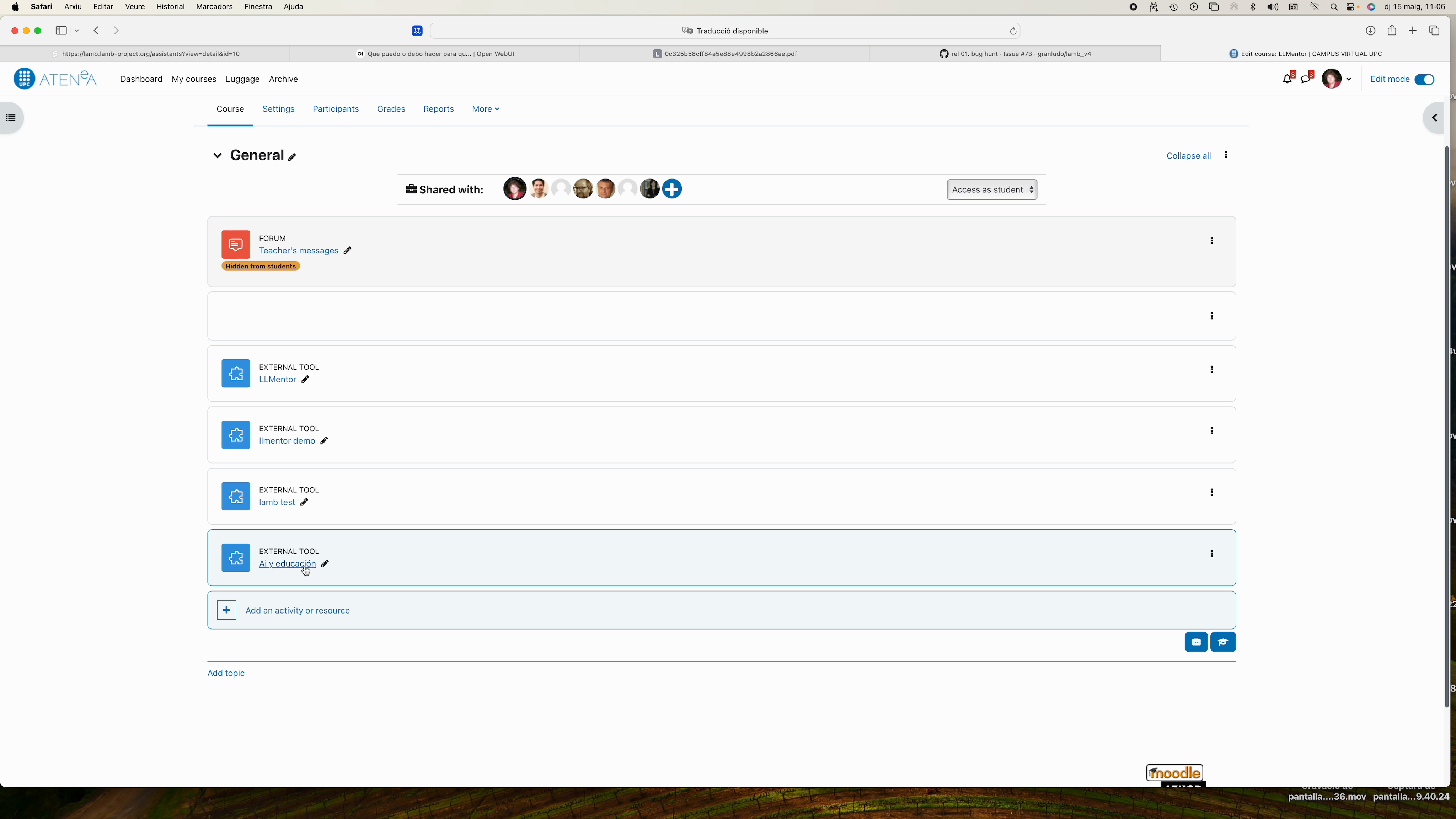
11. Ikaslearen ikuspegia #
Ikasleek Moodle-tik sartzen dira; bot hau bakarrik ikusten dute eta haien txatak LAMBen gordeta geratzen dira, pribatutasun-politika betez.